
Responde las preguntas iniciales
Antes de crear tu cuenta te hacemos unas preguntas sobre quien va a aprender. Con tus respuestas armamos su ruta y su primera actividad. En cada imagen, el recuadro rojo marca dónde presionar o escribir. Las imágenes son de un computador; en el celular los botones son los mismos.
Tiempo: 10 a 15 minutos|Necesitas: Nada. Todavía no se crea la cuenta.
Pasos
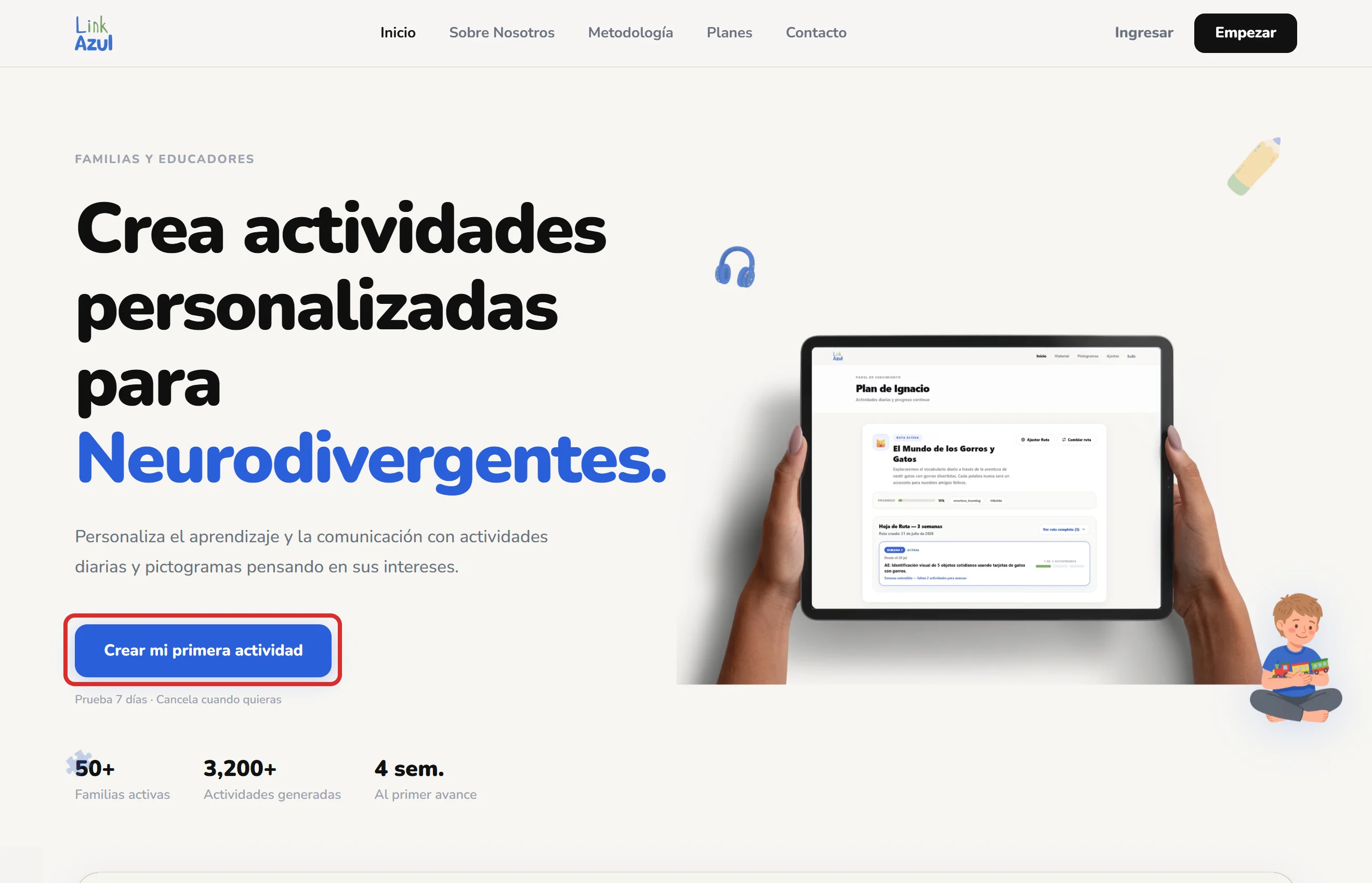
1. Entra a link-azul.com y presiona Crear mi primera actividad.
También sirve el botón Empezar, arriba a la derecha.
Verás: La pregunta "¿Qué buscas hacer con Link Azul?".
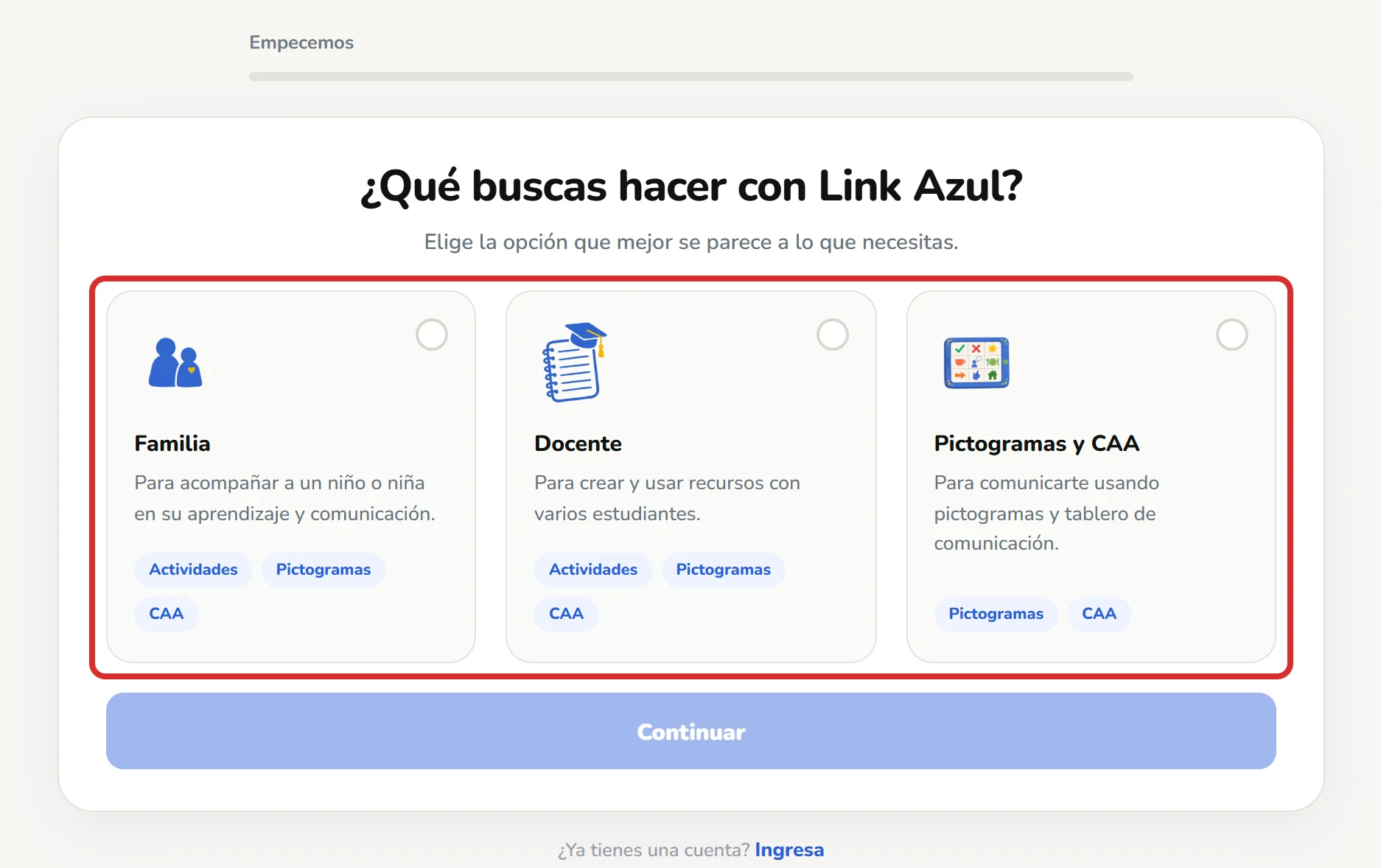
2. Elige la opción que se parece a ti y presiona Continuar.
| Elige | Si |
|---|---|
| Familia | acompañas a tu hijo o hija en casa. |
| Docente | trabajas con estudiantes: profesor, educadora diferencial, fonoaudióloga o terapeuta. |
| Pictogramas y CAA | solo necesitas el tablero de comunicación con pictogramas. |
Verás: Las preguntas cambian según lo que elegiste. Sigue la sección de tu opción más abajo.
Sigue los pasos de tu opción. Desde aquí cada opción tiene sus propios pasos: Familia, Docente, Pictogramas y CAA.
Si elegiste Familia
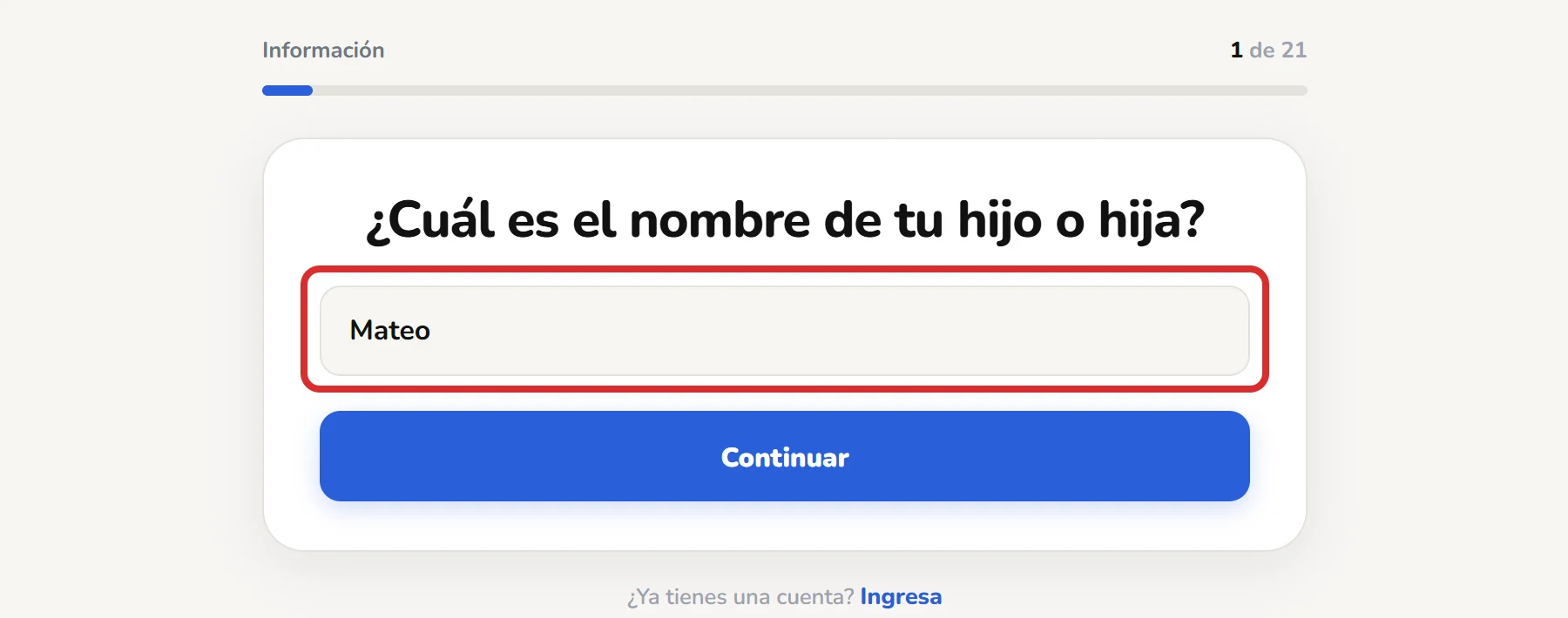
3. Escribe el nombre de tu hijo o hija y presiona Continuar.
Solo el nombre, sin apellido. Las preguntas y las actividades lo usan.
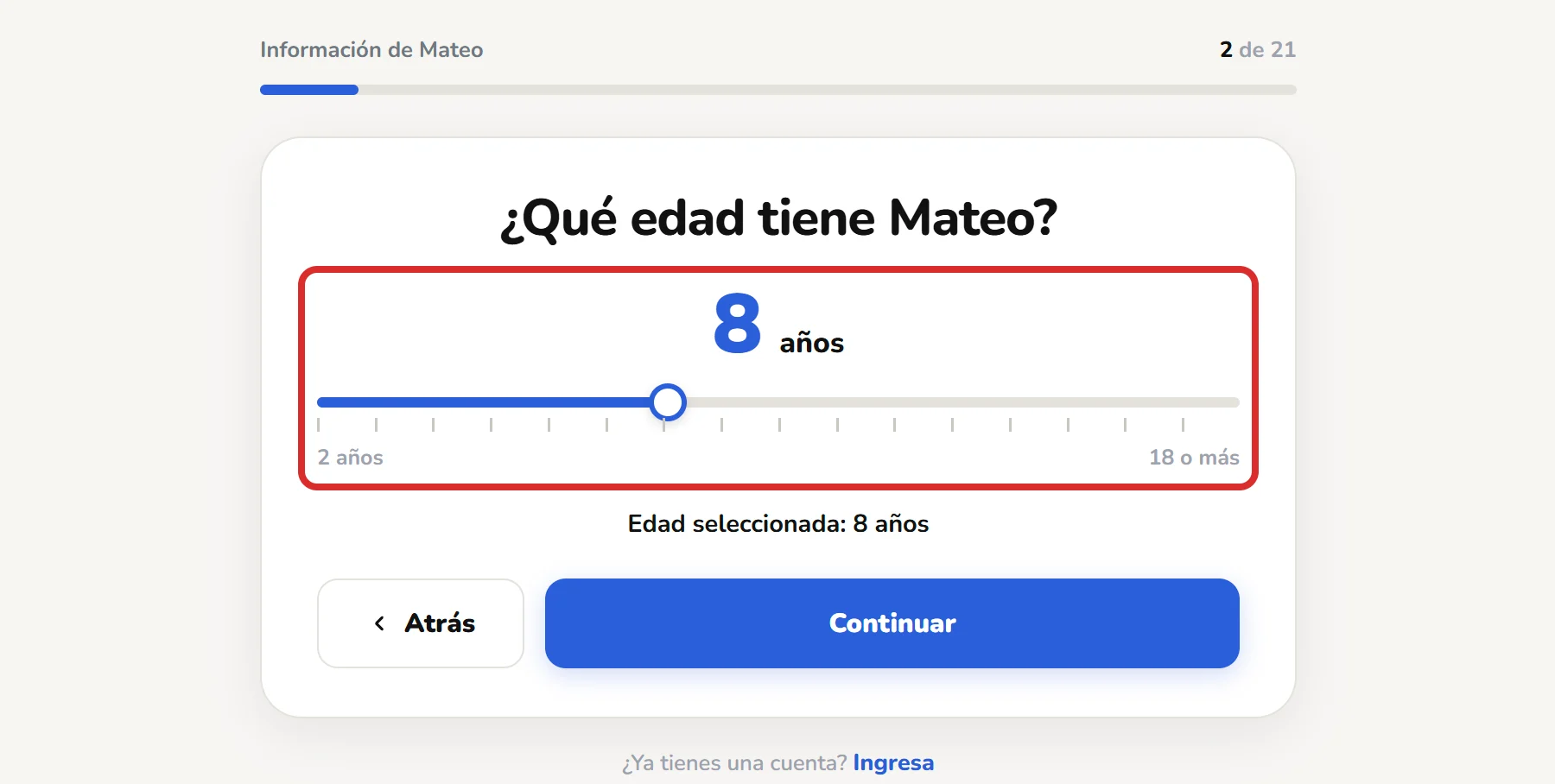
4. Indica su edad y presiona Continuar.
Arrastra el círculo de la barra hasta su edad. Debajo aparece "Edad seleccionada".
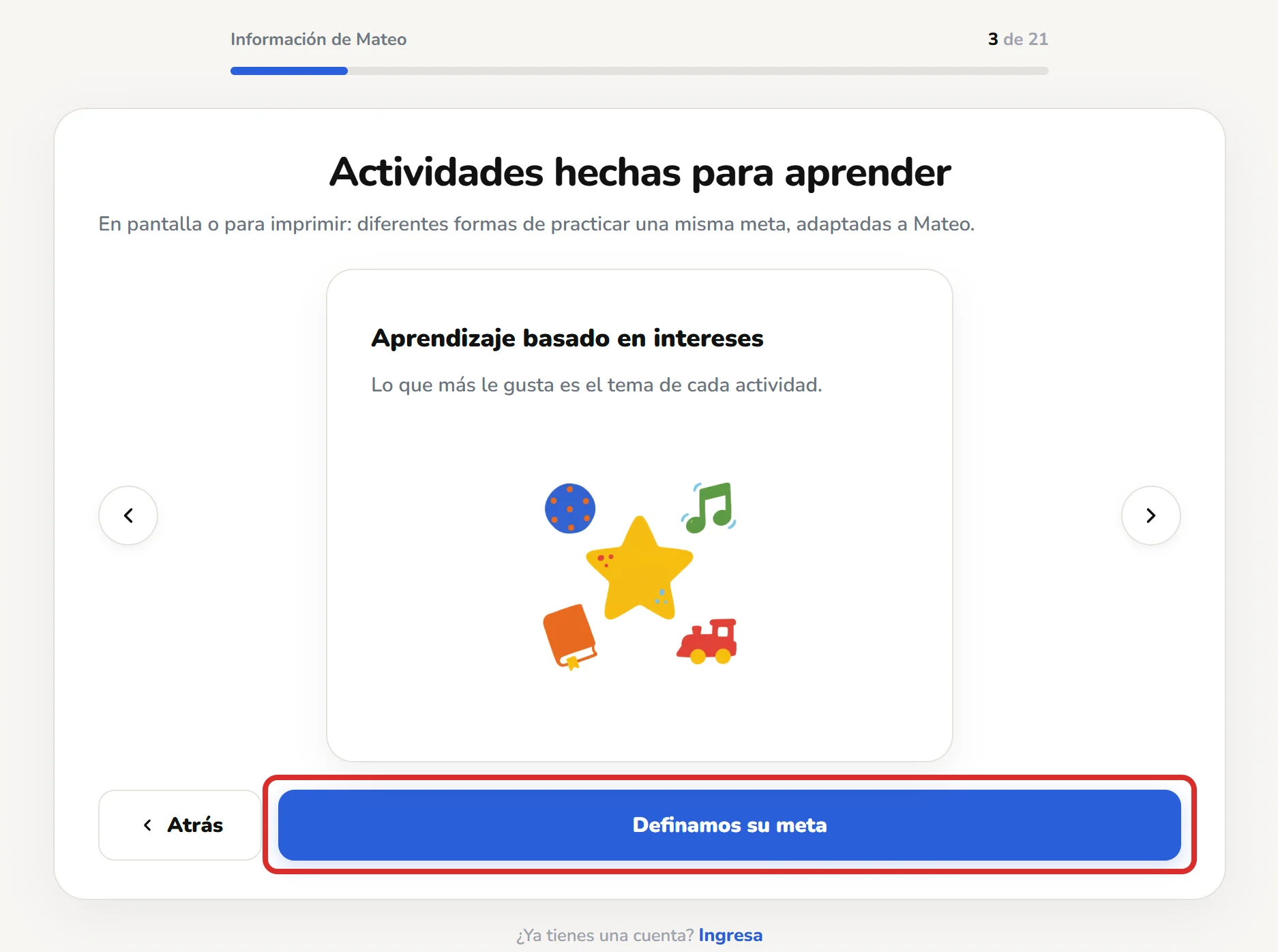
5. Mira cómo son las actividades y presiona Definamos su meta.
Con las flechas de los lados ves más ejemplos. Aquí no tienes que elegir nada.
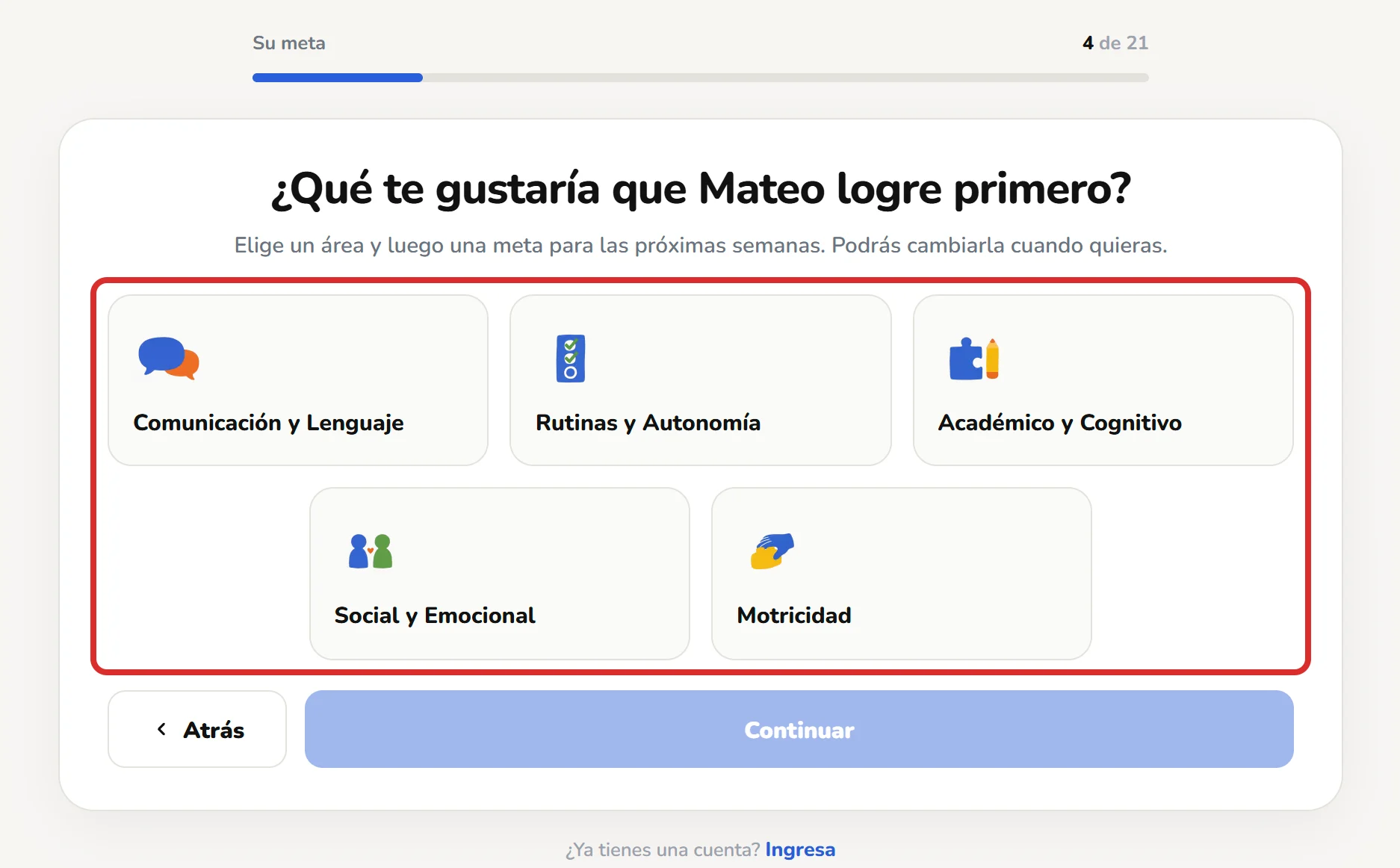
6. Elige el área en la que quieres empezar.
Presiona una de las cinco tarjetas: Comunicación y Lenguaje, Rutinas y Autonomía, Académico y Cognitivo, Social y Emocional, o Motricidad.
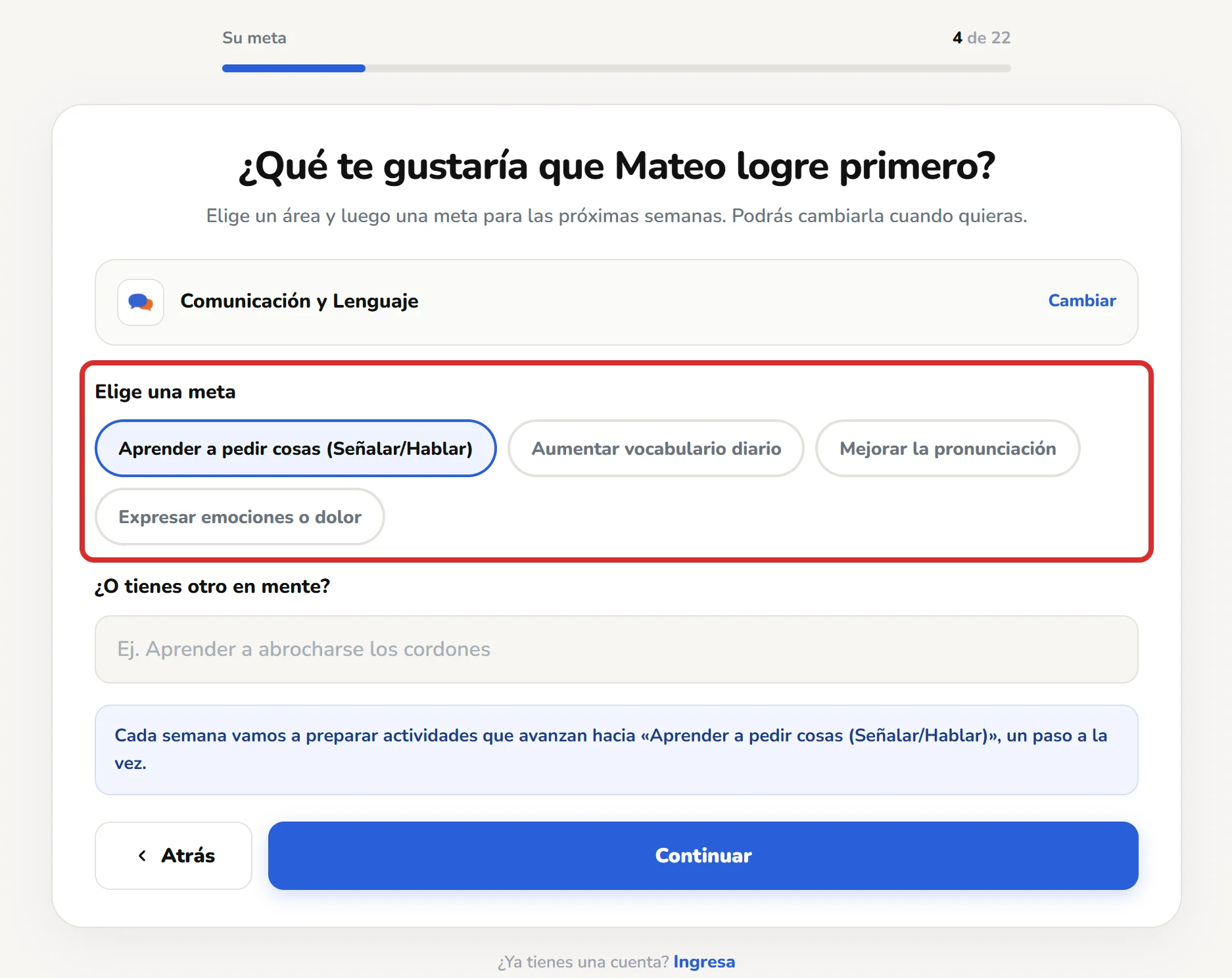
7. Elige una meta y presiona Continuar.
Presiona una de las metas. Si la tuya no está, escríbela en ¿O tienes otro en mente?. Para volver a las áreas, presiona Cambiar.
Verás: Un recuadro azul que resume lo que vamos a trabajar cada semana.
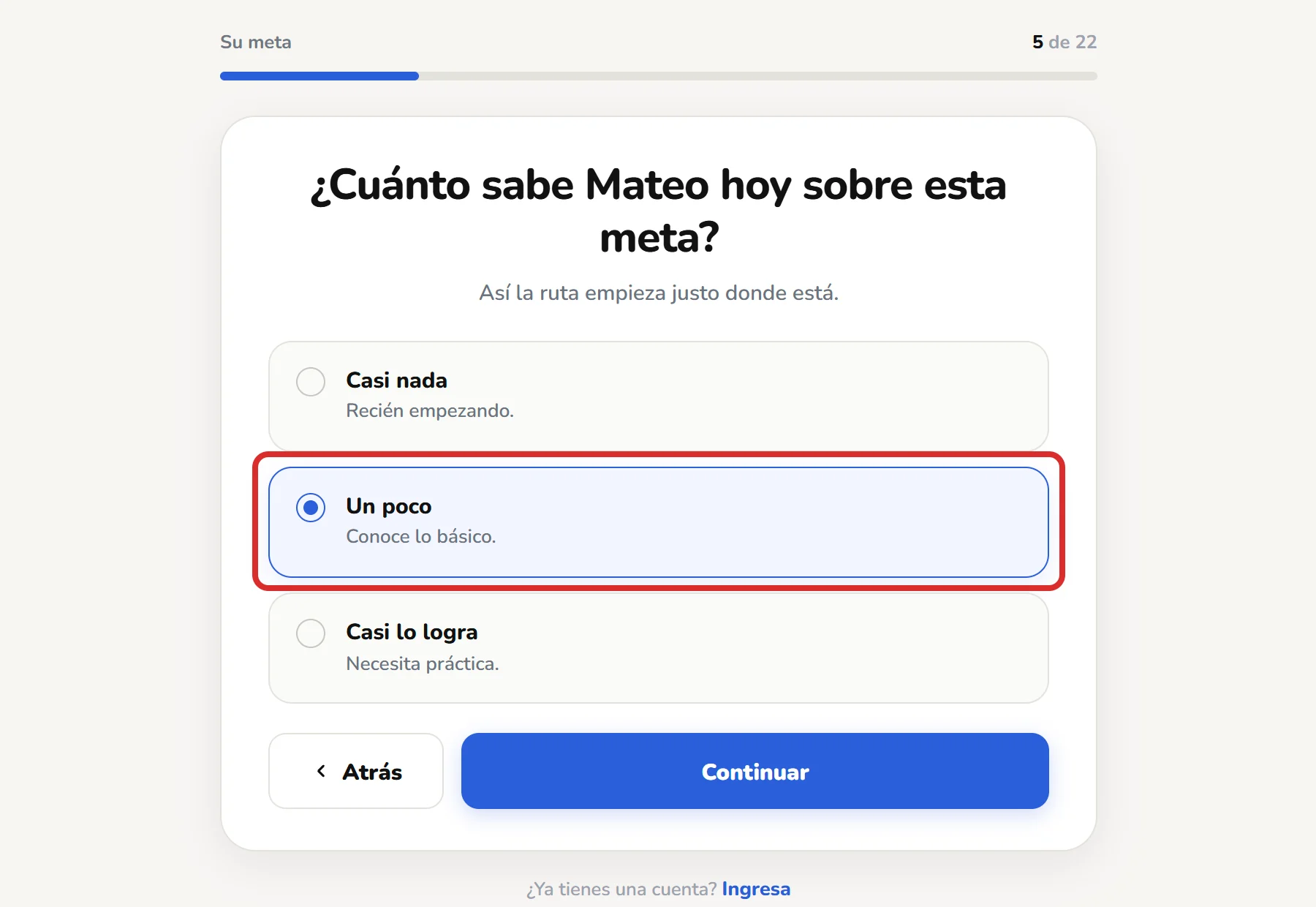
8. Indica cuánto sabe hoy sobre esa meta y presiona Continuar.
Elige Casi nada, Un poco o Casi lo logra. Así la ruta empieza justo donde está.
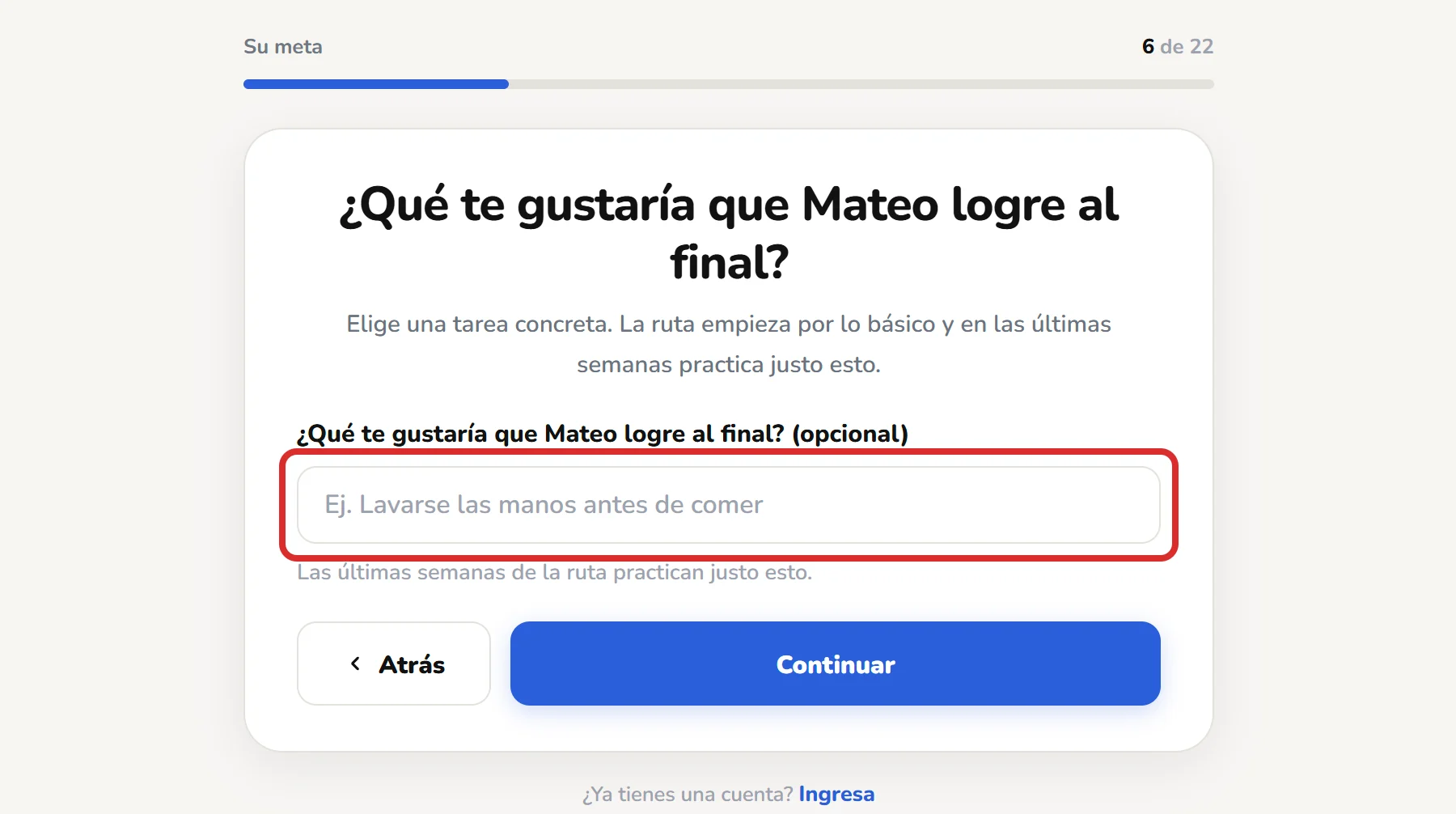
9. Si quieres, escribe qué te gustaría que logre al final.
Es opcional. Por ejemplo: "Lavarse las manos antes de comer". Si no se te ocurre nada, déjalo vacío y presiona Continuar.
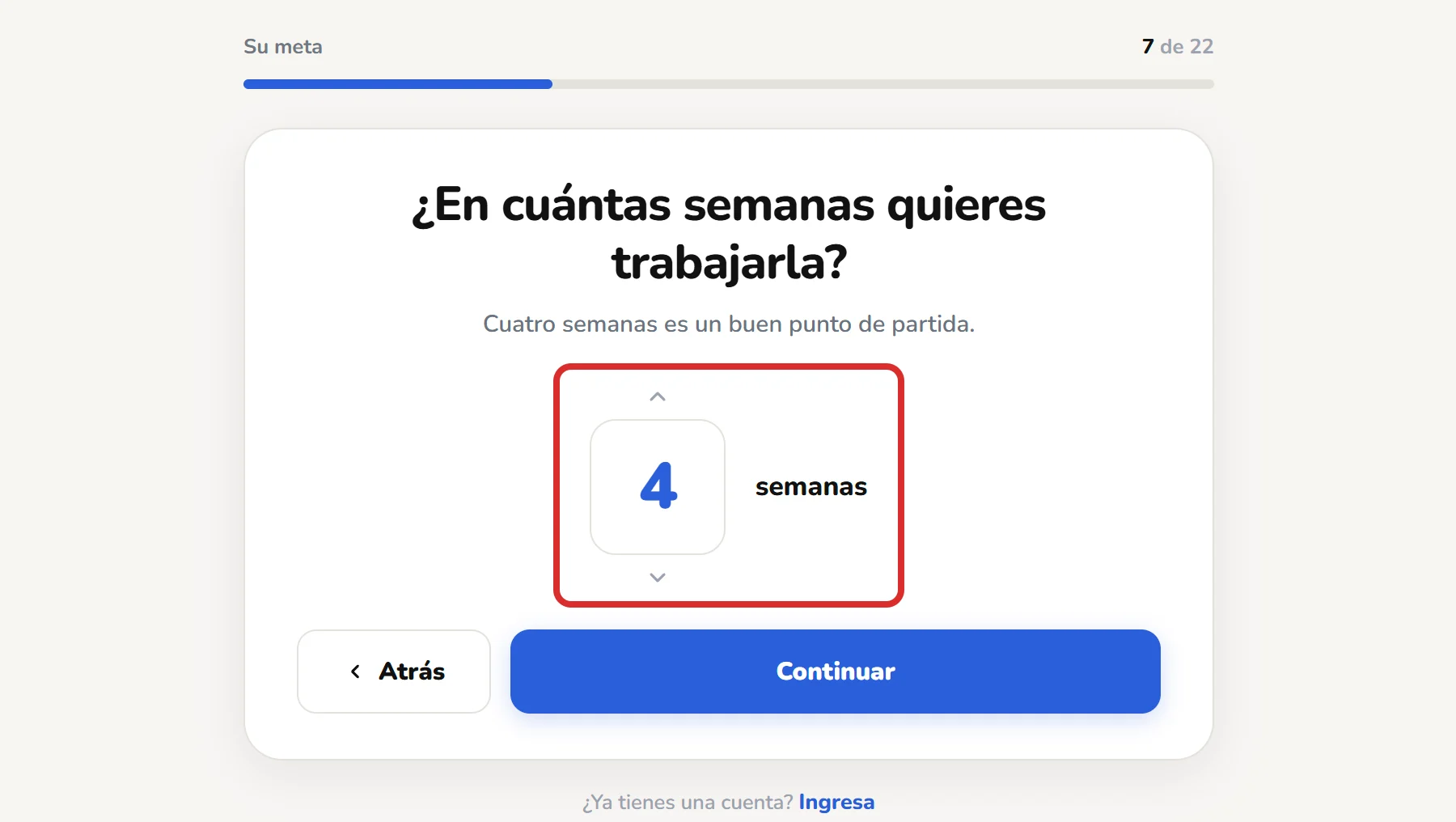
10. Elige en cuántas semanas quieres trabajarla y presiona Continuar.
Usa las flechas de arriba y abajo del número. Cuatro semanas es un buen comienzo.
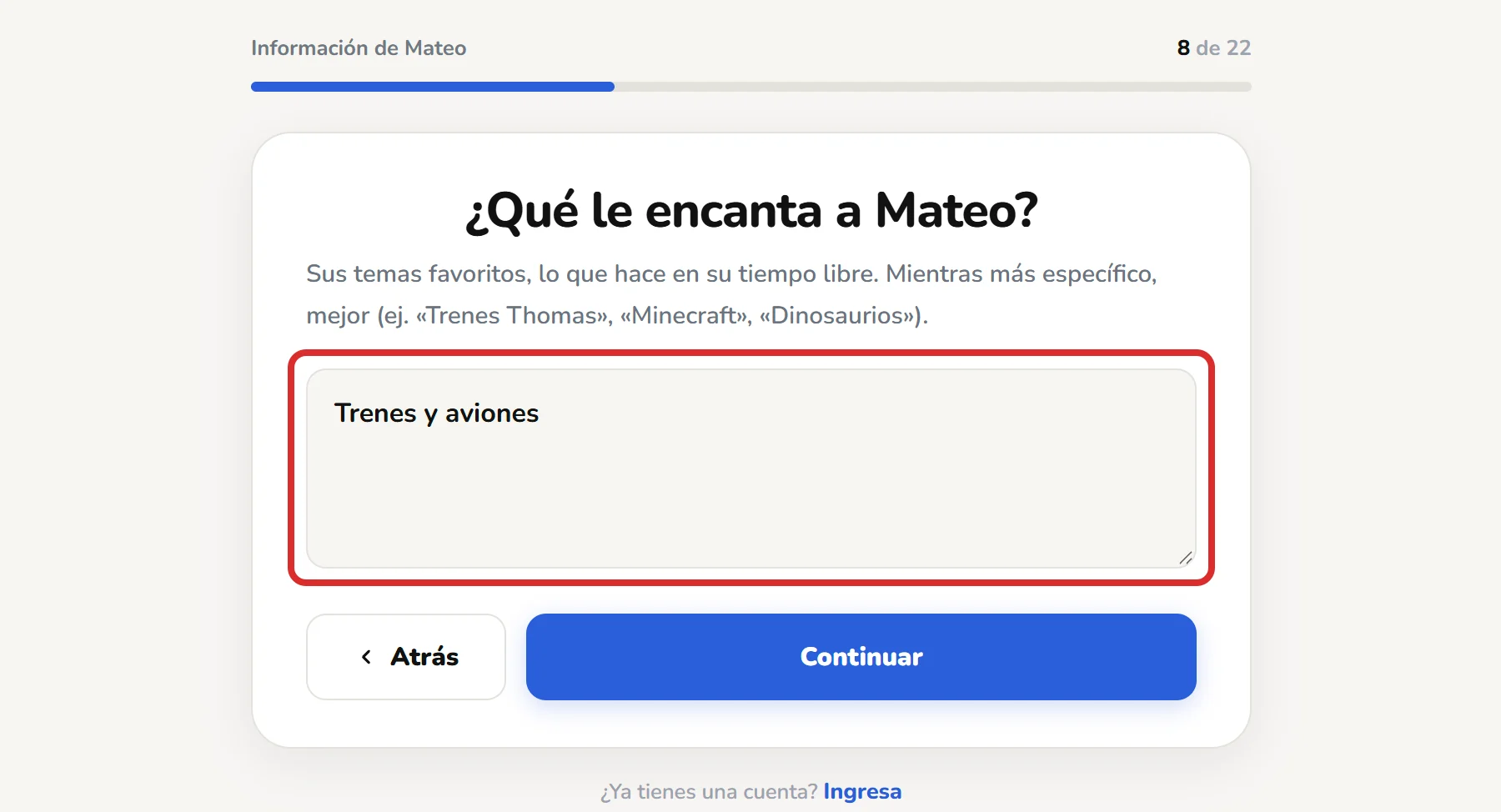
11. Escribe lo que más le gusta y presiona Continuar.
Sus temas favoritos o lo que hace en su tiempo libre. Mientras más específico, mejor: "Trenes Thomas" funciona mejor que "trenes". Las actividades usan estos temas.
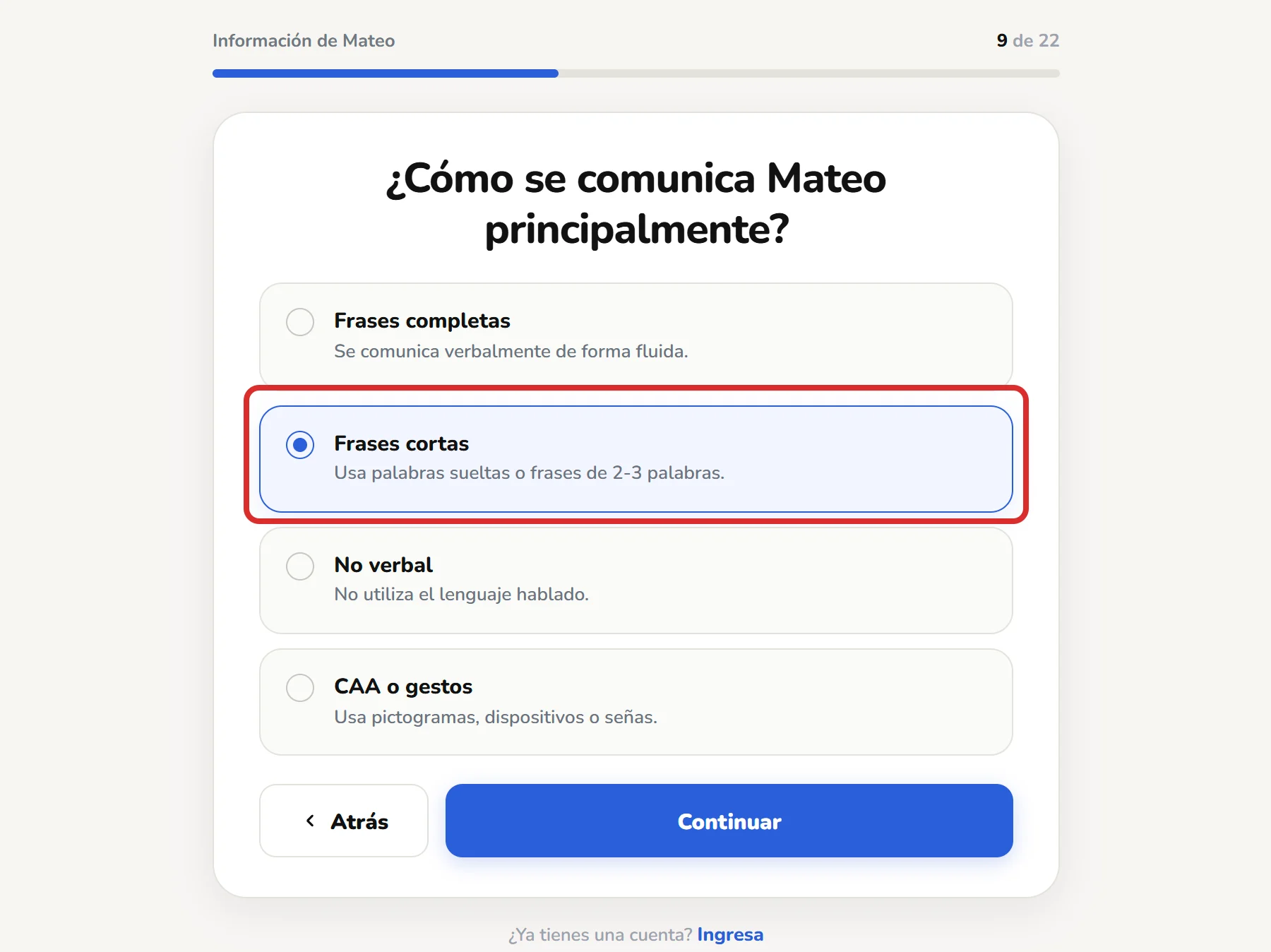
12. Responde las preguntas sobre cómo es.
Aparece una pregunta por pantalla. Presiona la respuesta que más se parece y luego Continuar.
| Pregunta | Cómo responder |
|---|---|
| ¿Cómo se comunica principalmente? | Elige una: frases completas, frases cortas, no verbal, o CAA o gestos. |
| ¿Puede leer? | Elige una. |
| ¿Cómo describirías su nivel de aprendizaje? | Elige una: apoyo constante, apoyo moderado o alta autonomía. |
| ¿Cómo reacciona ante la frustración o la dificultad? | Puedes elegir varias. |
| ¿Tiene alguna otra necesidad educativa? | Opcional. Escribe, por ejemplo, "TDAH", o presiona Omitir. |
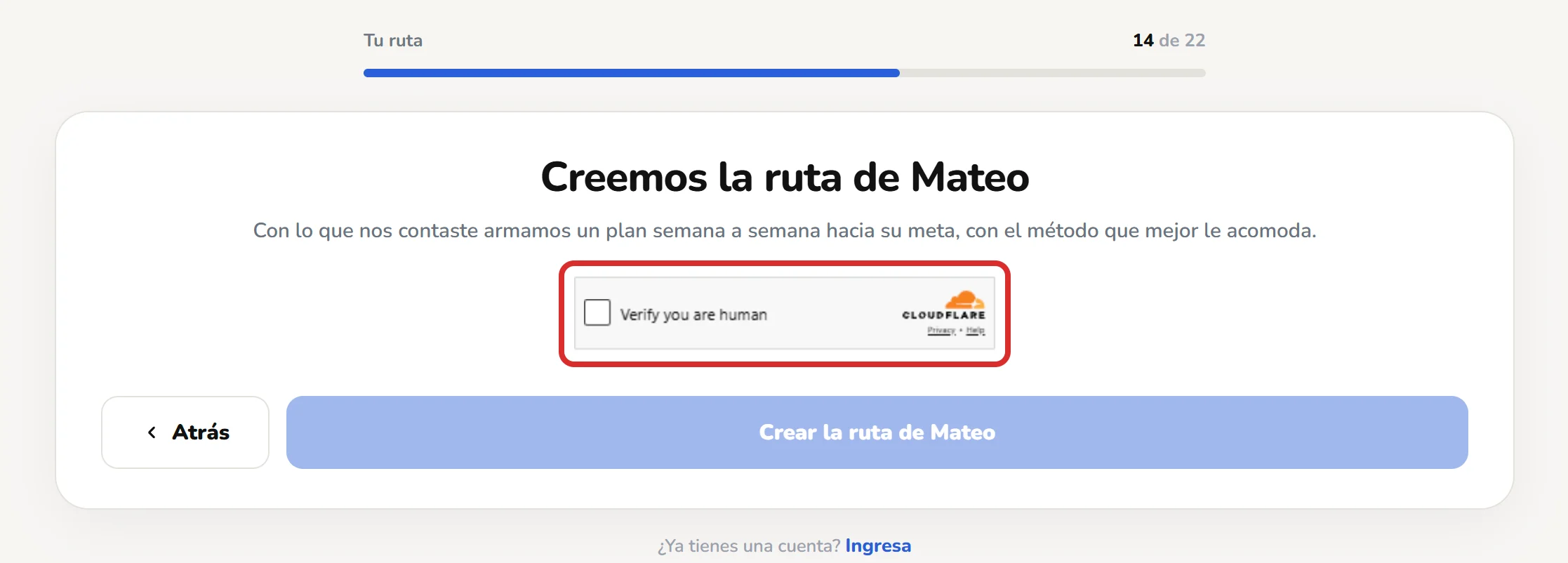
13. Marca la casilla de verificación y presiona Crear la ruta.
Presiona el cuadrito Verify you are human ("verifica que eres una persona"). Cuando aparece un visto verde y "Success!", el botón se pone azul.
Verás: Puede tardar hasta un minuto. No cierres la página.
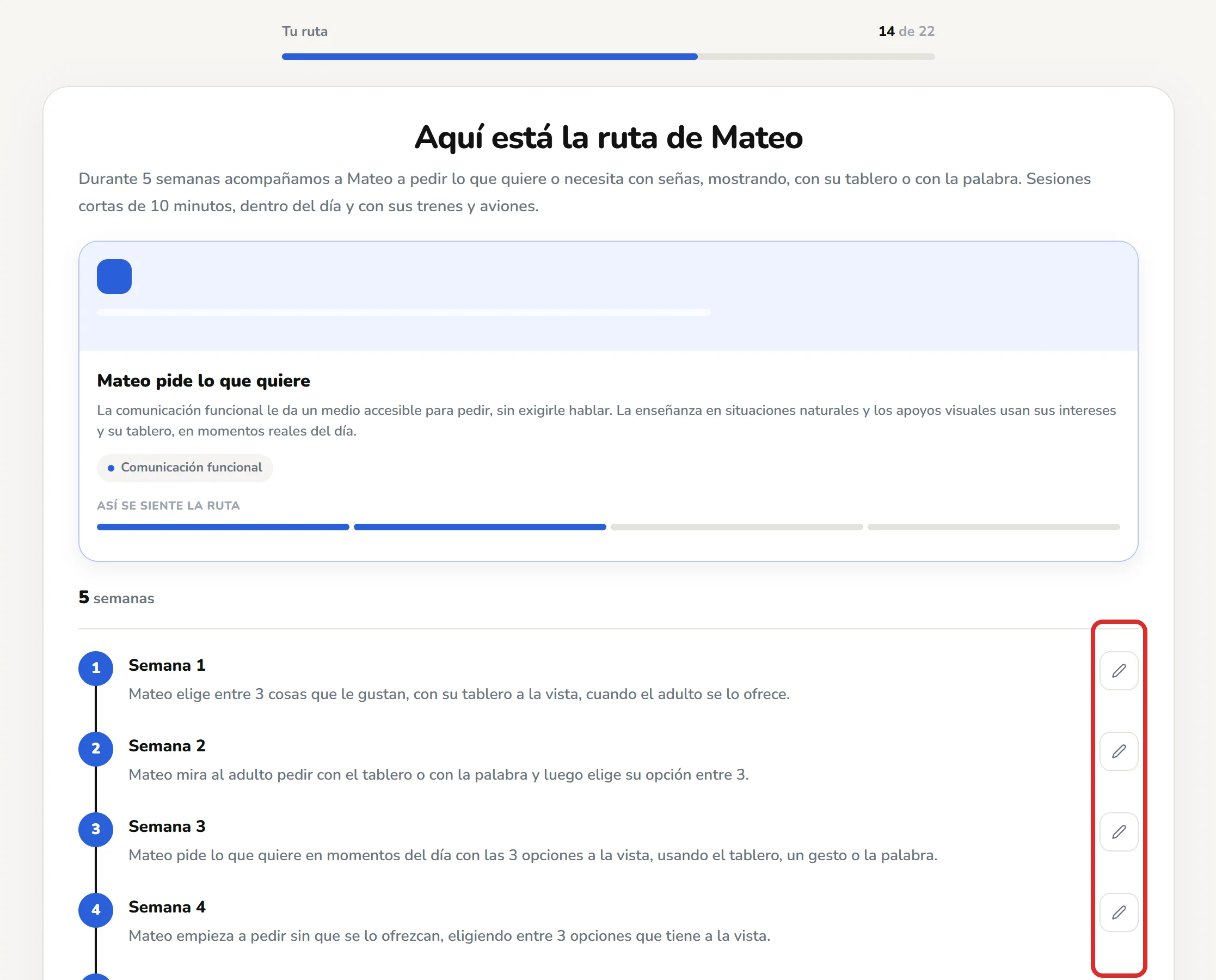
14. Revisa la ruta.
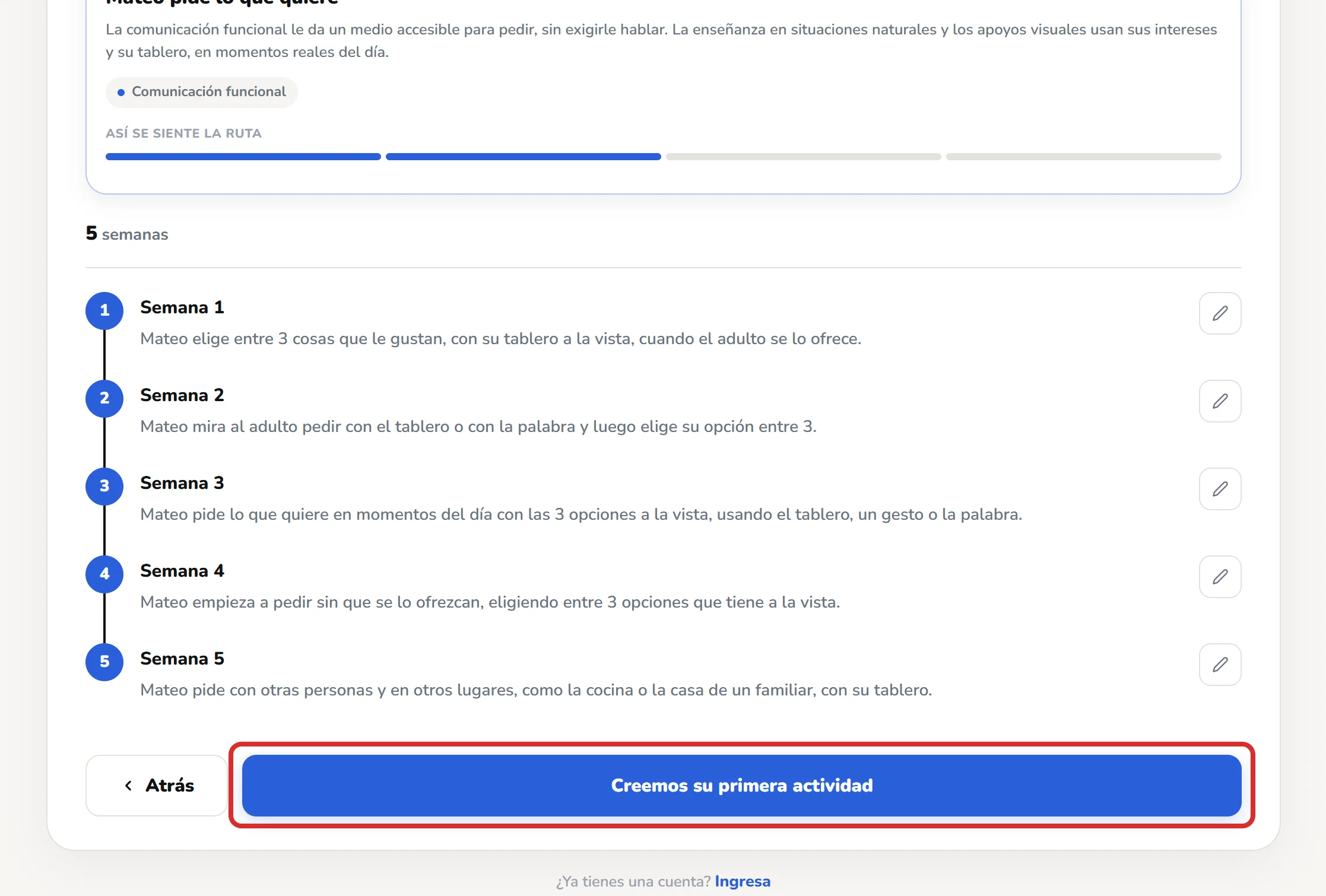
Arriba está el método que elegimos. Abajo, una meta por semana. Si quieres cambiar una semana, presiona el lápiz que está a su lado.
15. Baja hasta el final y presiona Creemos su primera actividad.
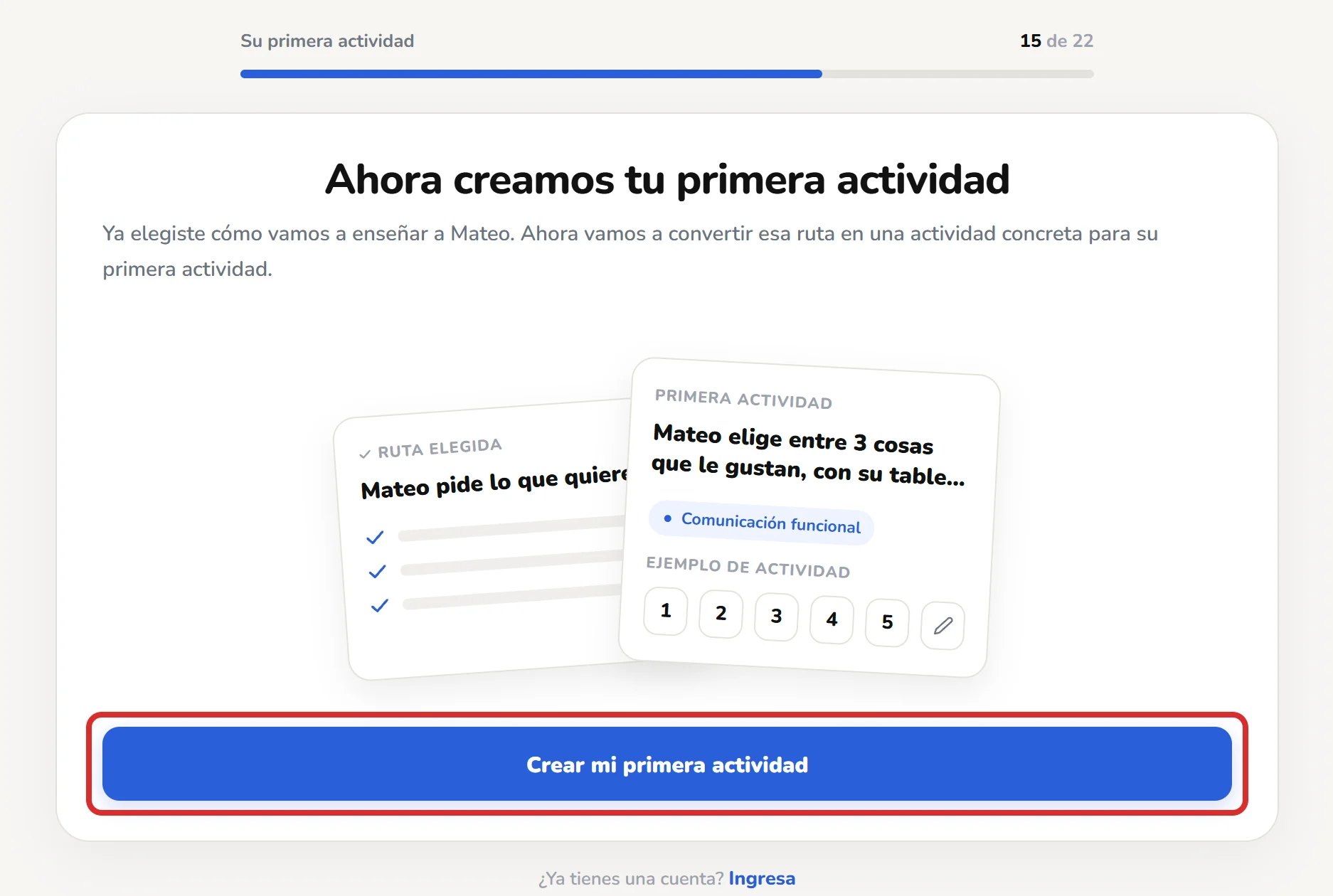
16. Presiona Crear mi primera actividad.
Verás: Unas pocas preguntas más, ahora para su primera actividad.
17. Responde las últimas preguntas.
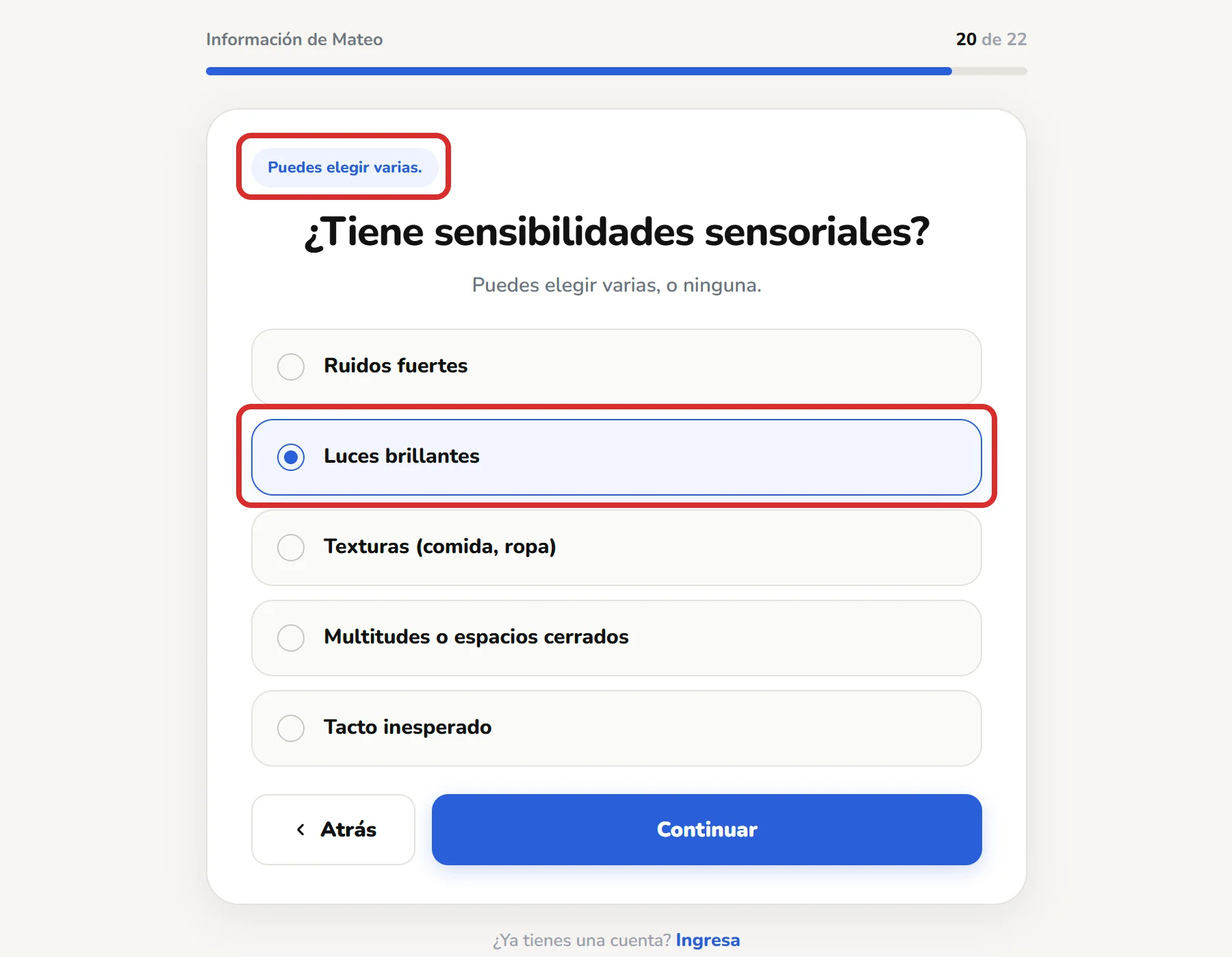
Funcionan igual que antes. Cuando arriba dice Puedes elegir varias, puedes marcar más de una respuesta.
| Pregunta | Cómo responder |
|---|---|
| ¿Puede escribir? | Elige una. |
| ¿Qué nivel de apoyo necesita normalmente? | Elige una: independiente, apoyo intermitente o apoyo constante. |
| ¿Cómo entiende mejor las instrucciones? | Elige una: viendo imágenes, viendo un ejemplo primero, paso a paso o escuchando. |
| ¿Cuánto tiempo suele mantener la concentración? | Elige una. |
| ¿Tiene sensibilidades sensoriales? | Puedes elegir varias, o presiona Omitir si no tiene. |
| ¿Qué le ayuda a regularse? | Puedes elegir varias. |
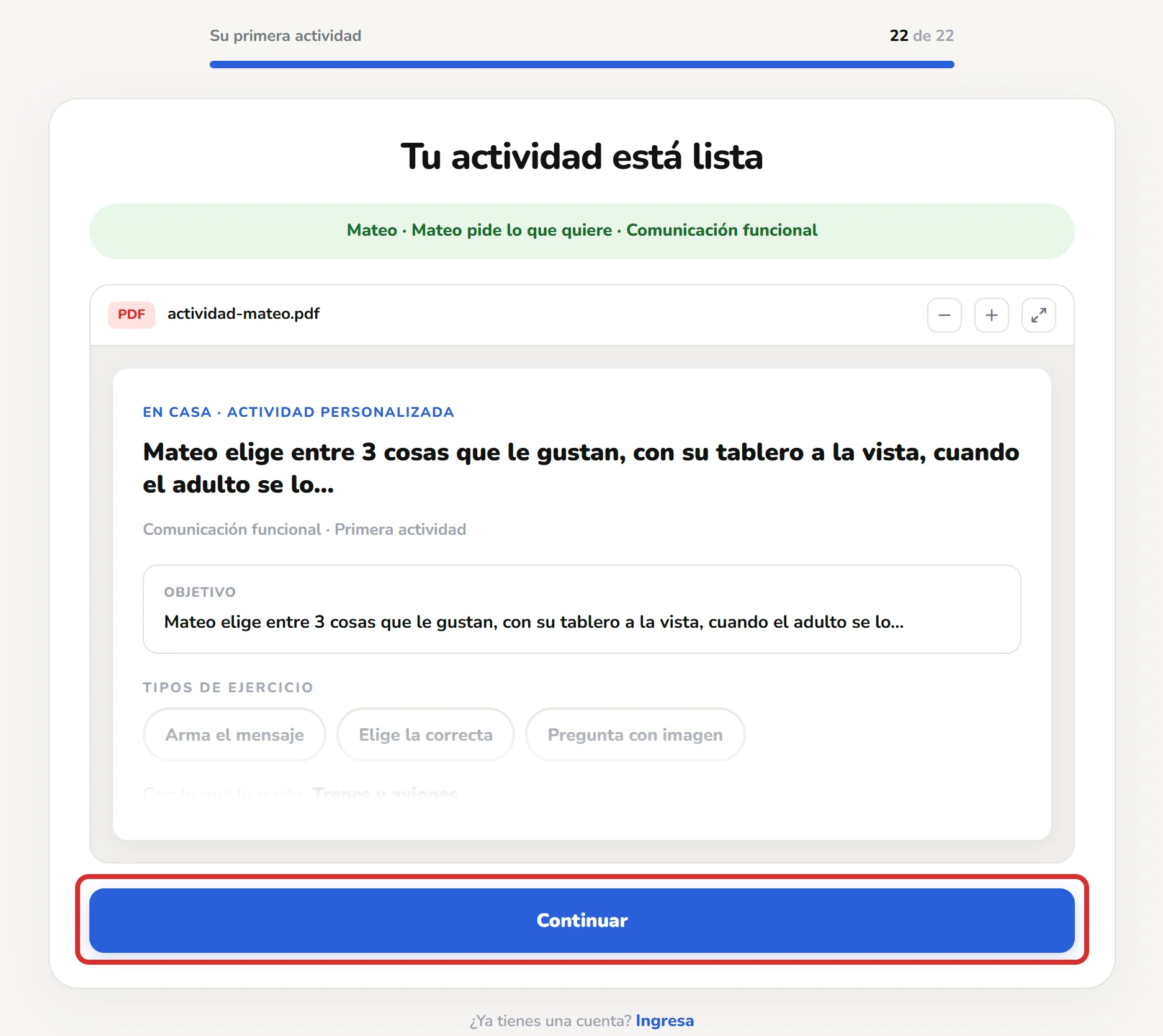
18. Mira la vista previa y presiona Continuar.
Verás: "Tu actividad está lista". Para abrirla y descargarla, creas tu cuenta: sigue la guía Crea tu cuenta.
Si elegiste Docente
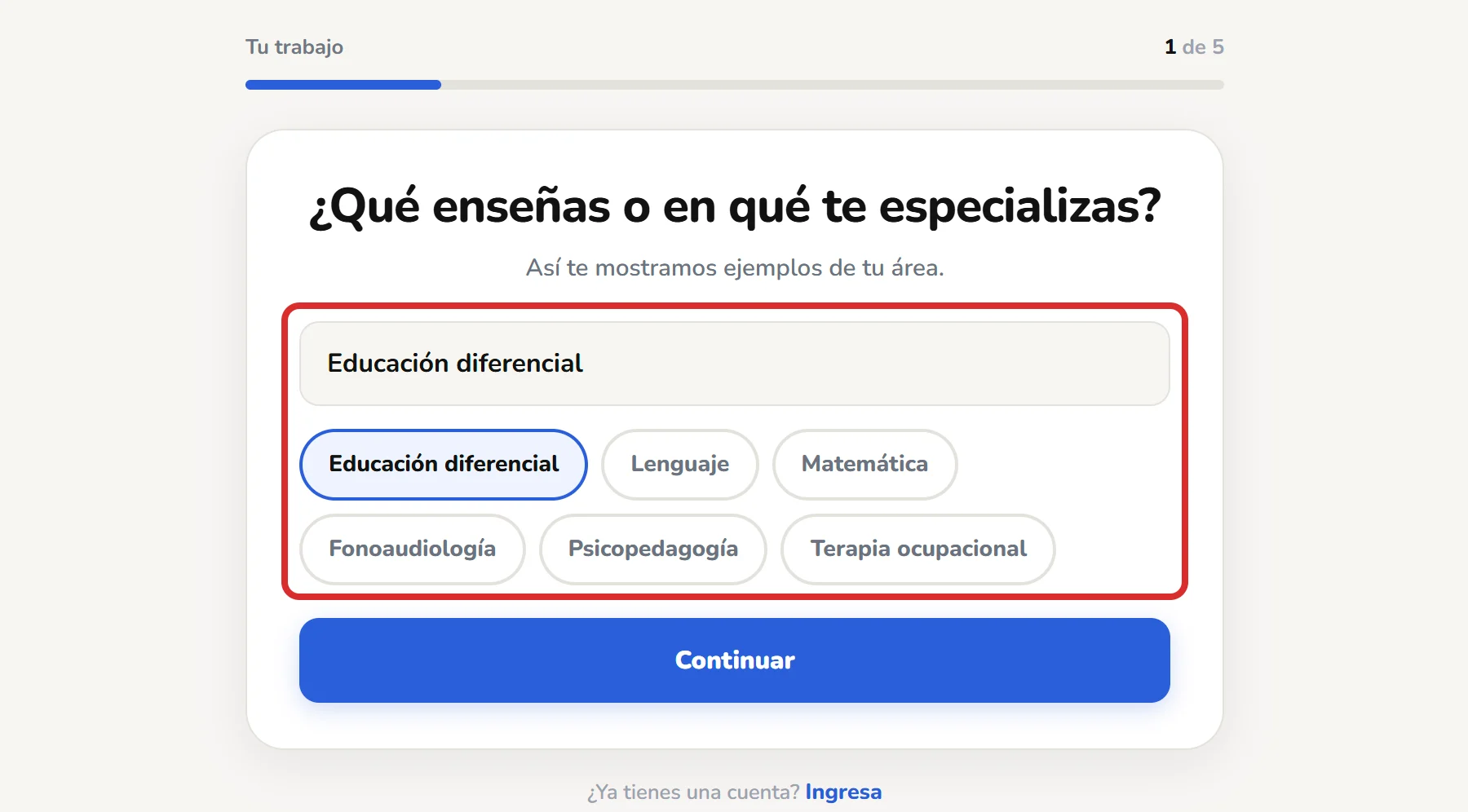
3. Escribe qué enseñas o tu especialidad, o presiona una sugerencia.
Por ejemplo Educación diferencial o Fonoaudiología. Así te mostramos ejemplos de tu área. Luego presiona Continuar.
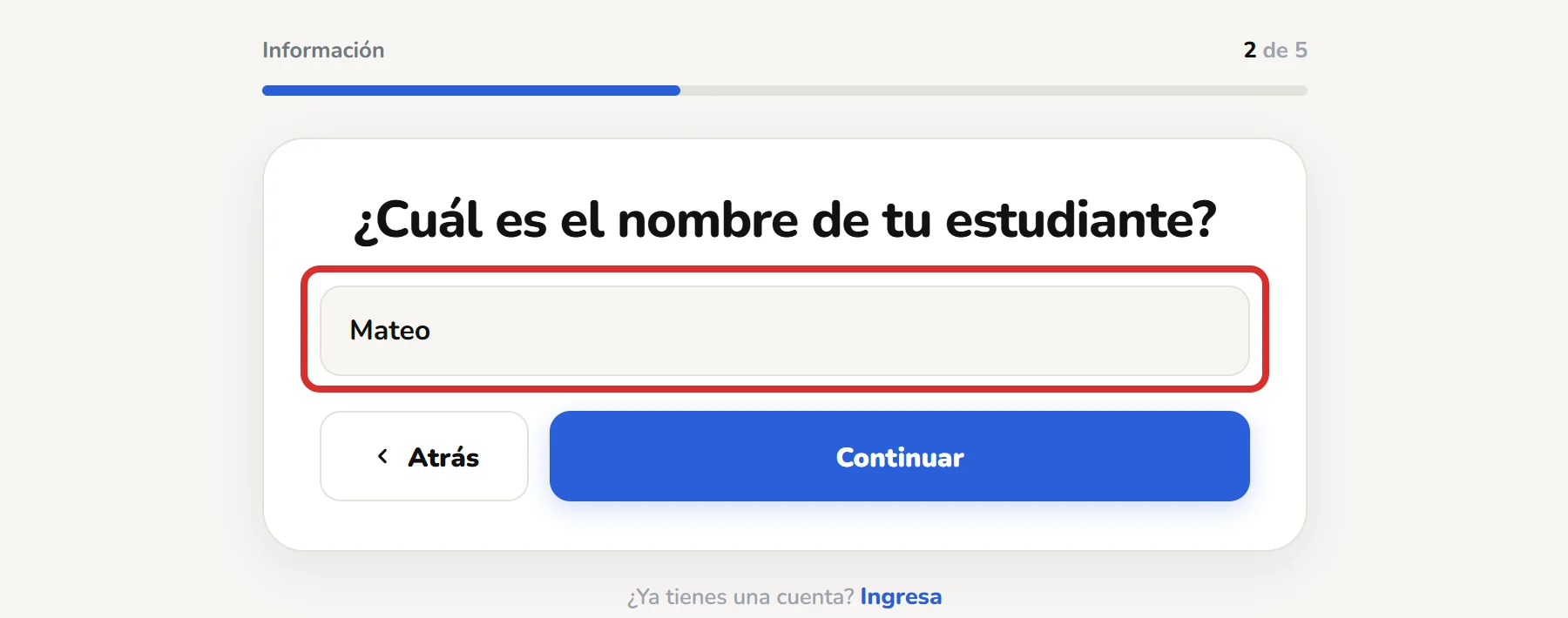
4. Escribe el nombre de tu estudiante y presiona Continuar.
Solo el nombre, sin apellido.
5. Indica su edad y presiona Continuar.
Arrastra el círculo hasta su edad, igual que en el paso 4 de Familia. Si después ves ejemplos de actividades, presiona el botón azul para seguir.
6. Elige cómo armar la ruta y presiona Continuar.
| Opción | Elígela si |
|---|---|
| Currículum MINEDUC | quieres seguir los objetivos oficiales de un curso y asignatura, uno por semana. |
| Ruta personalizada | quieres definir tú qué enseñar. Nosotros proponemos las semanas. |
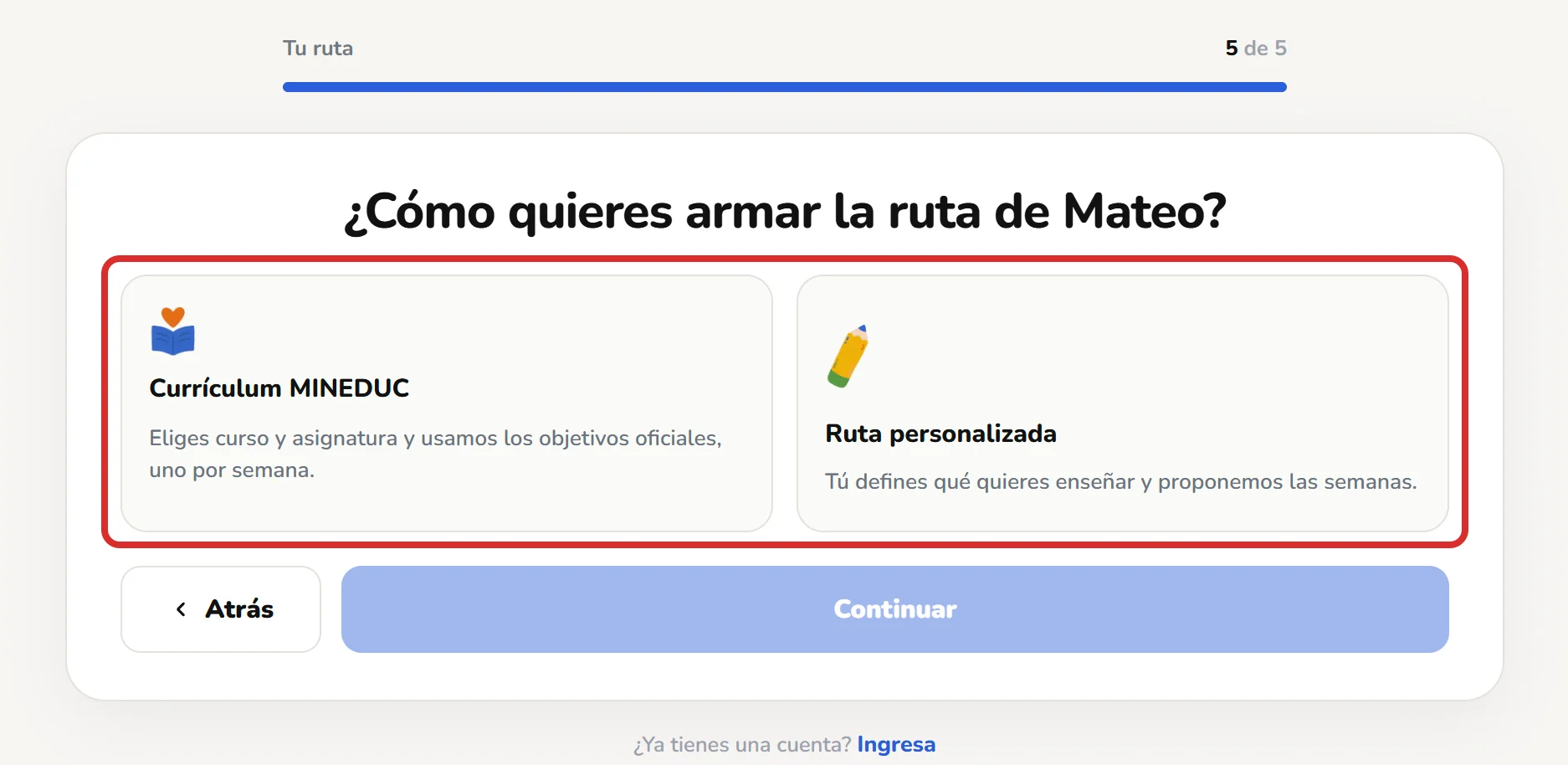
7. Si elegiste Currículum MINEDUC: elige el curso.
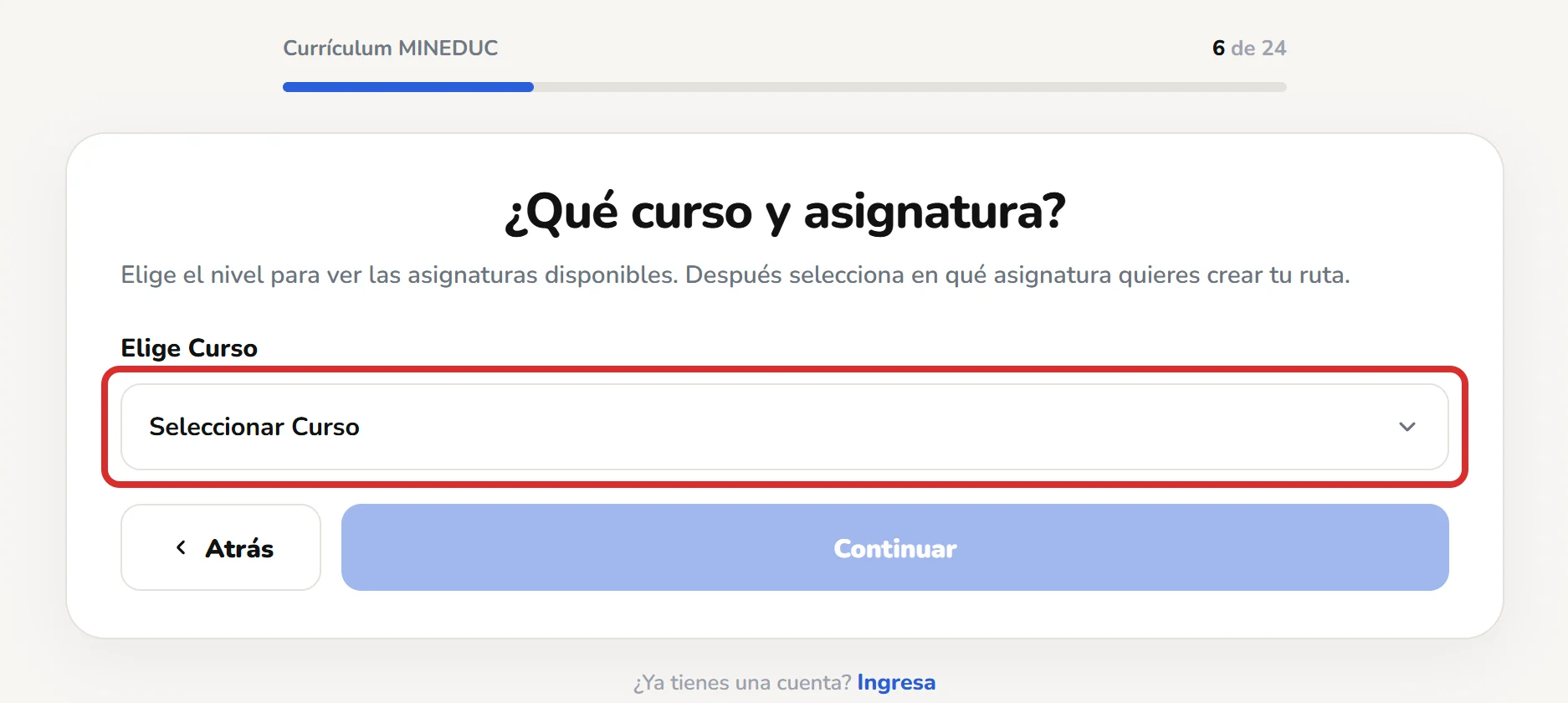
Presiona Seleccionar Curso y elige uno de la lista, por ejemplo 4° básico.
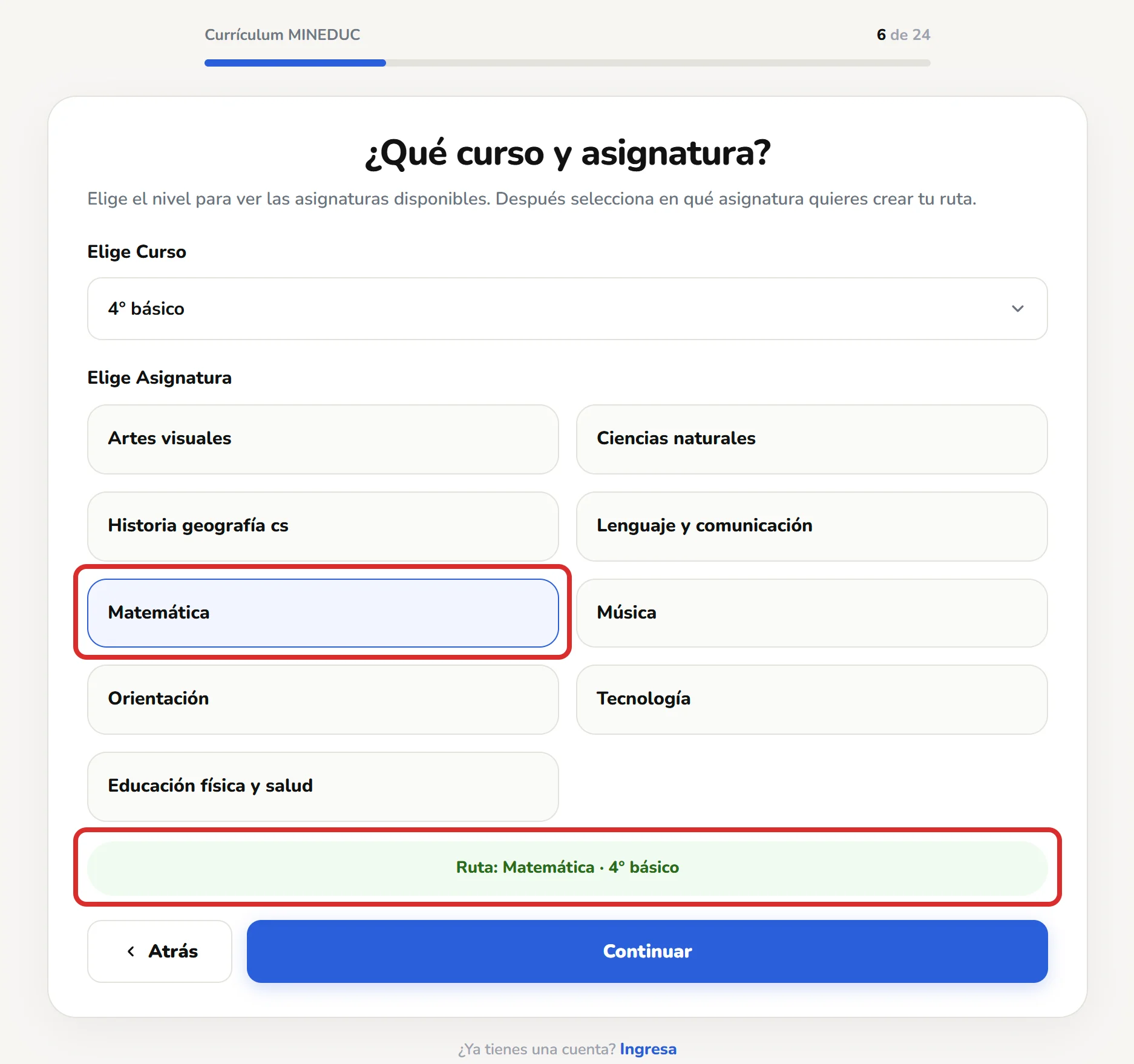
8. Elige la asignatura y presiona Continuar.
Verás: Un recuadro verde que confirma la ruta, por ejemplo "Ruta: Matemática · 4° básico".
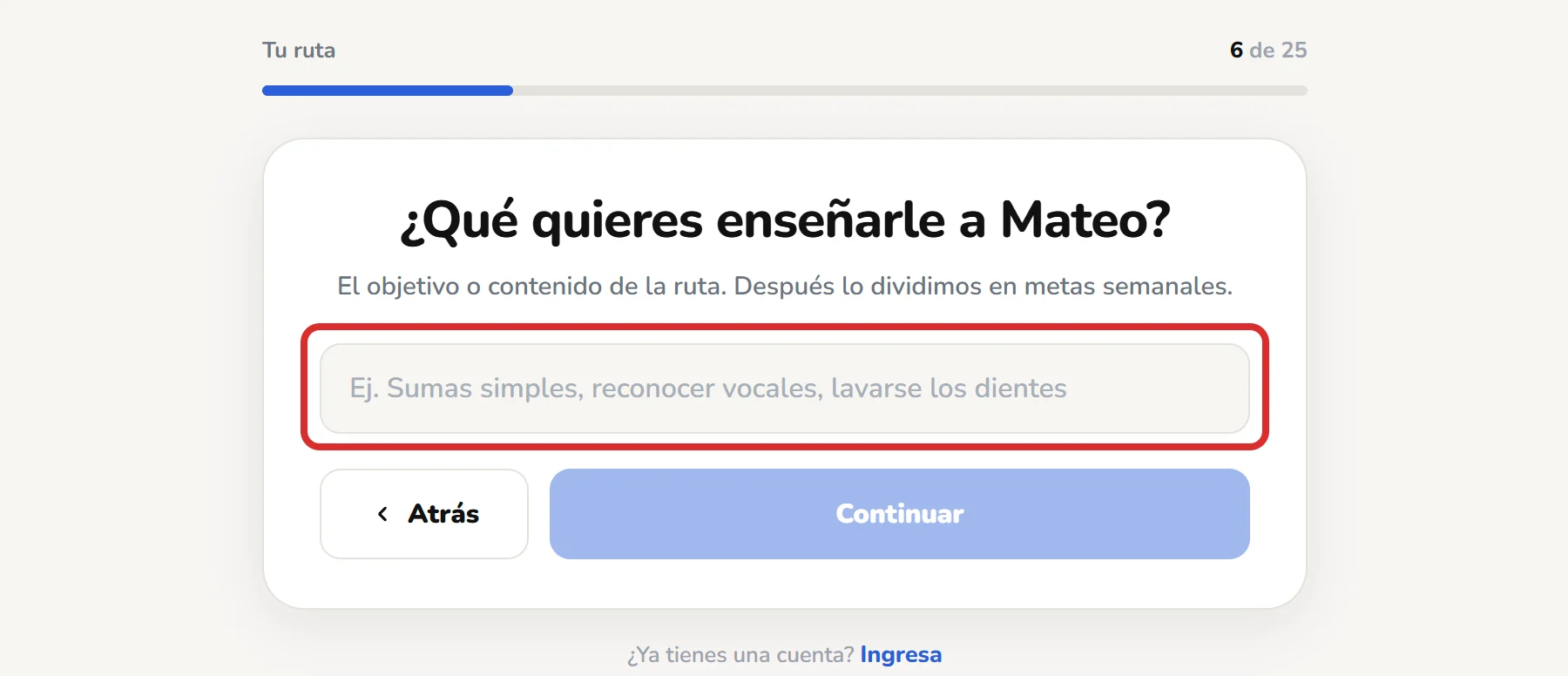
9. Si elegiste Ruta personalizada: escribe qué quieres enseñarle.
Por ejemplo: "Sumas simples" o "Reconocer vocales". Luego presiona Continuar.
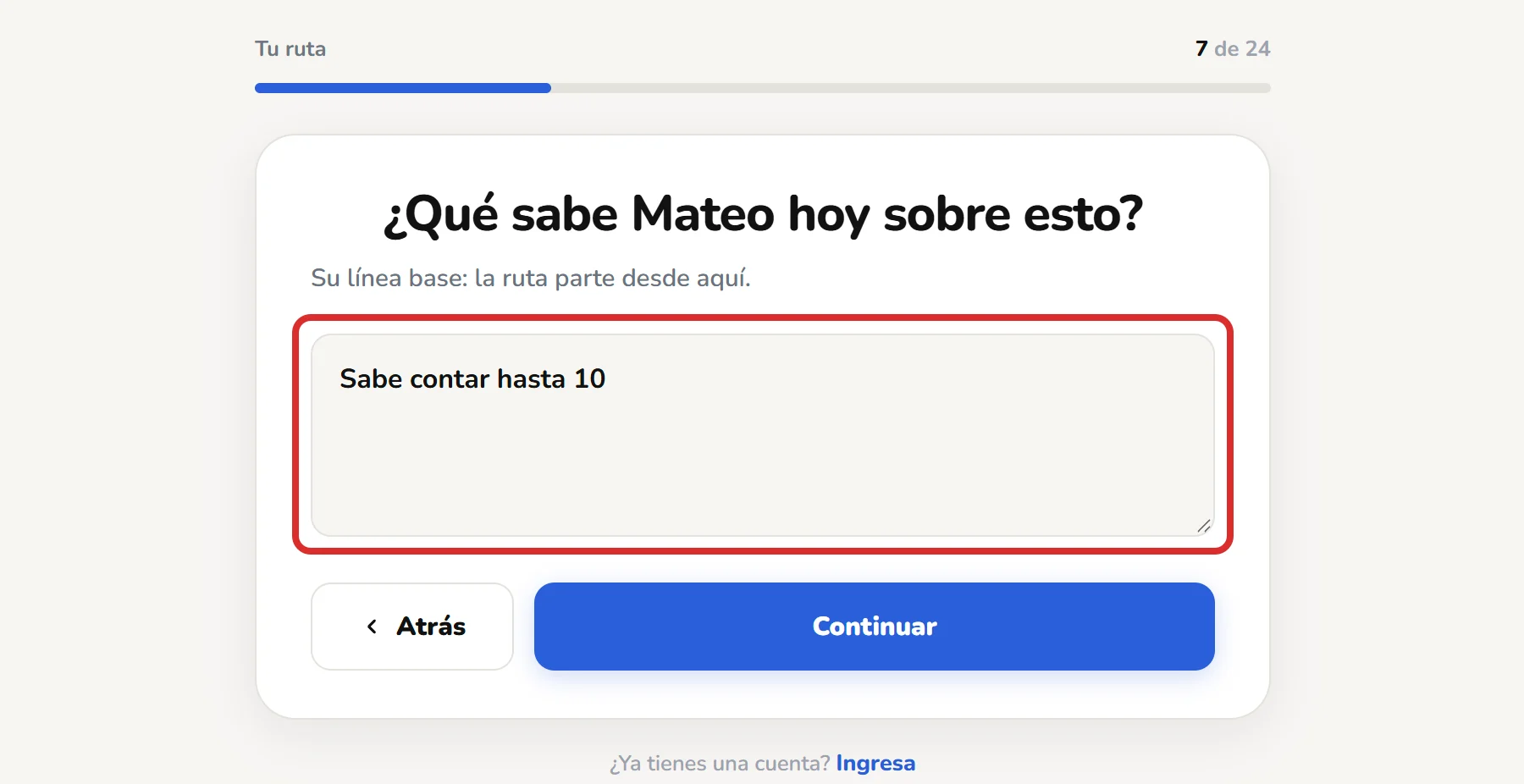
10. Escribe qué sabe hoy sobre esto y presiona Continuar.
Es su punto de partida. Por ejemplo: "Sabe contar hasta 10, pero aún no suma".
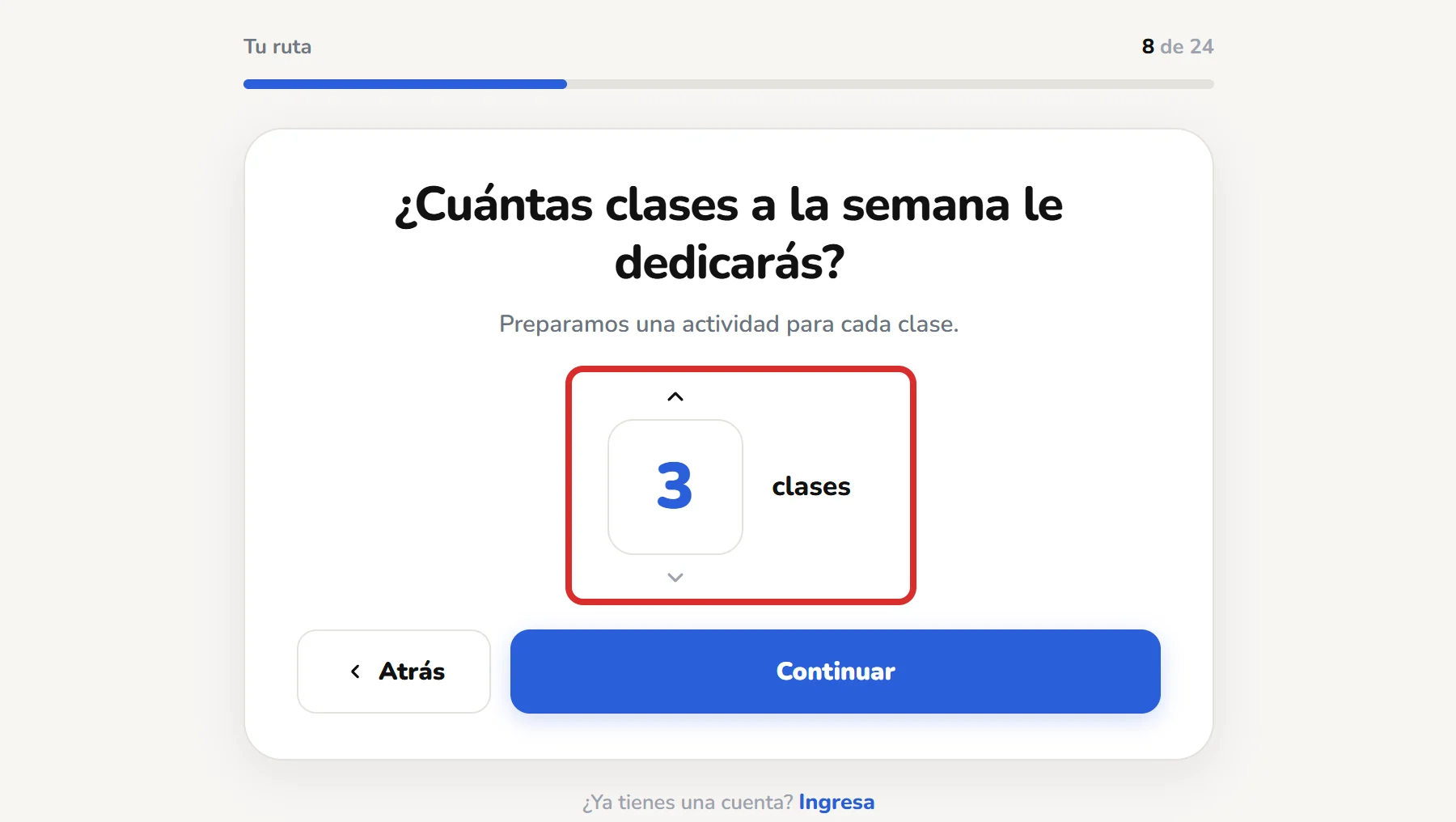
11. Indica cuántas clases a la semana le dedicarás y presiona Continuar.
Usa las flechas de arriba y abajo del número.
Verás: Preparamos una actividad para cada clase.
12. Responde las preguntas sobre tu estudiante.
Son las mismas que en Familia (paso 12): una por pantalla, presiona la respuesta y luego Continuar. Si aparece la casilla Verify you are human, márcala.
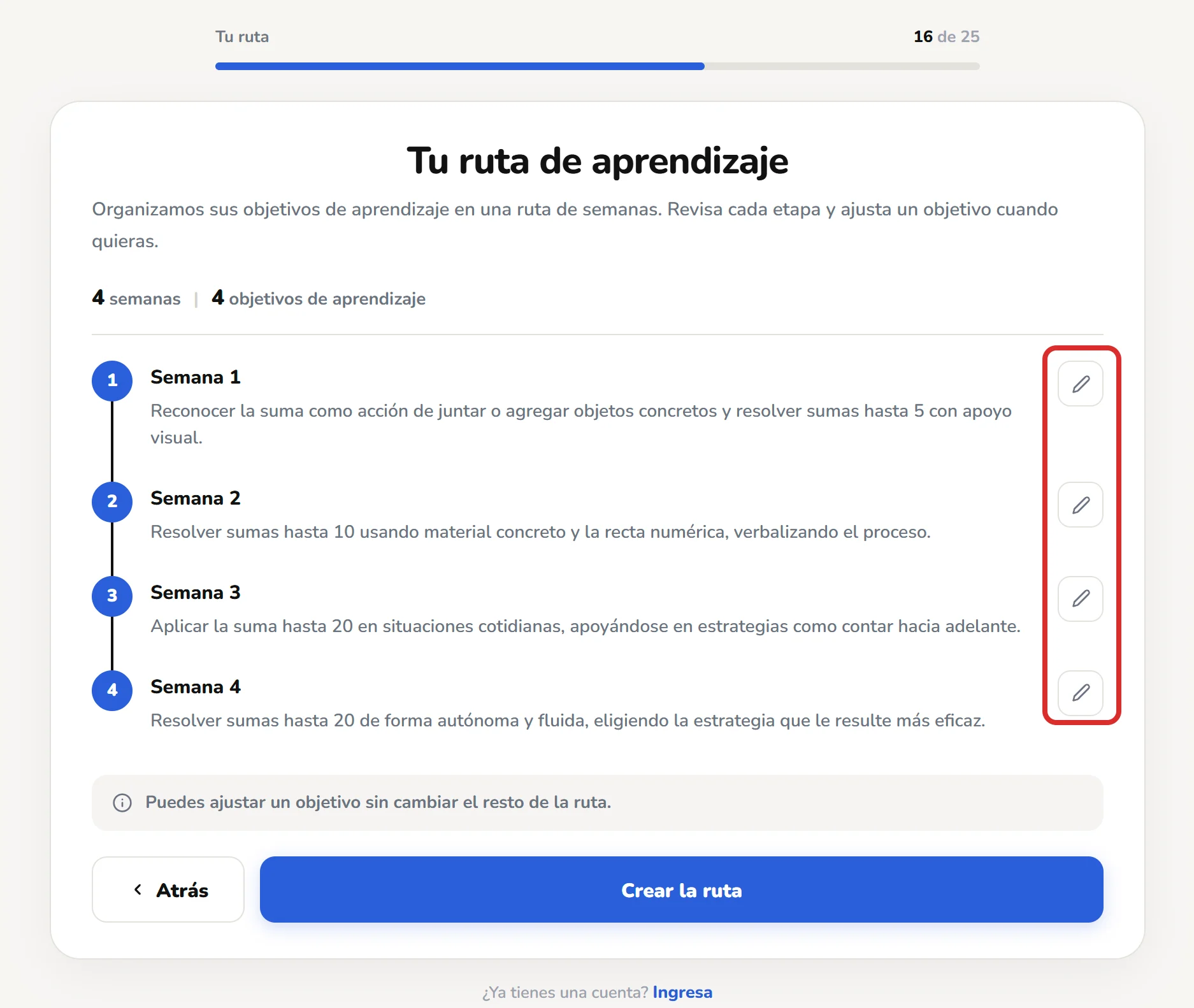
13. Revisa la ruta y presiona Crear la ruta.
Hay una meta por semana. Para cambiar una, presiona el lápiz que está a su lado; el resto de la ruta no cambia.
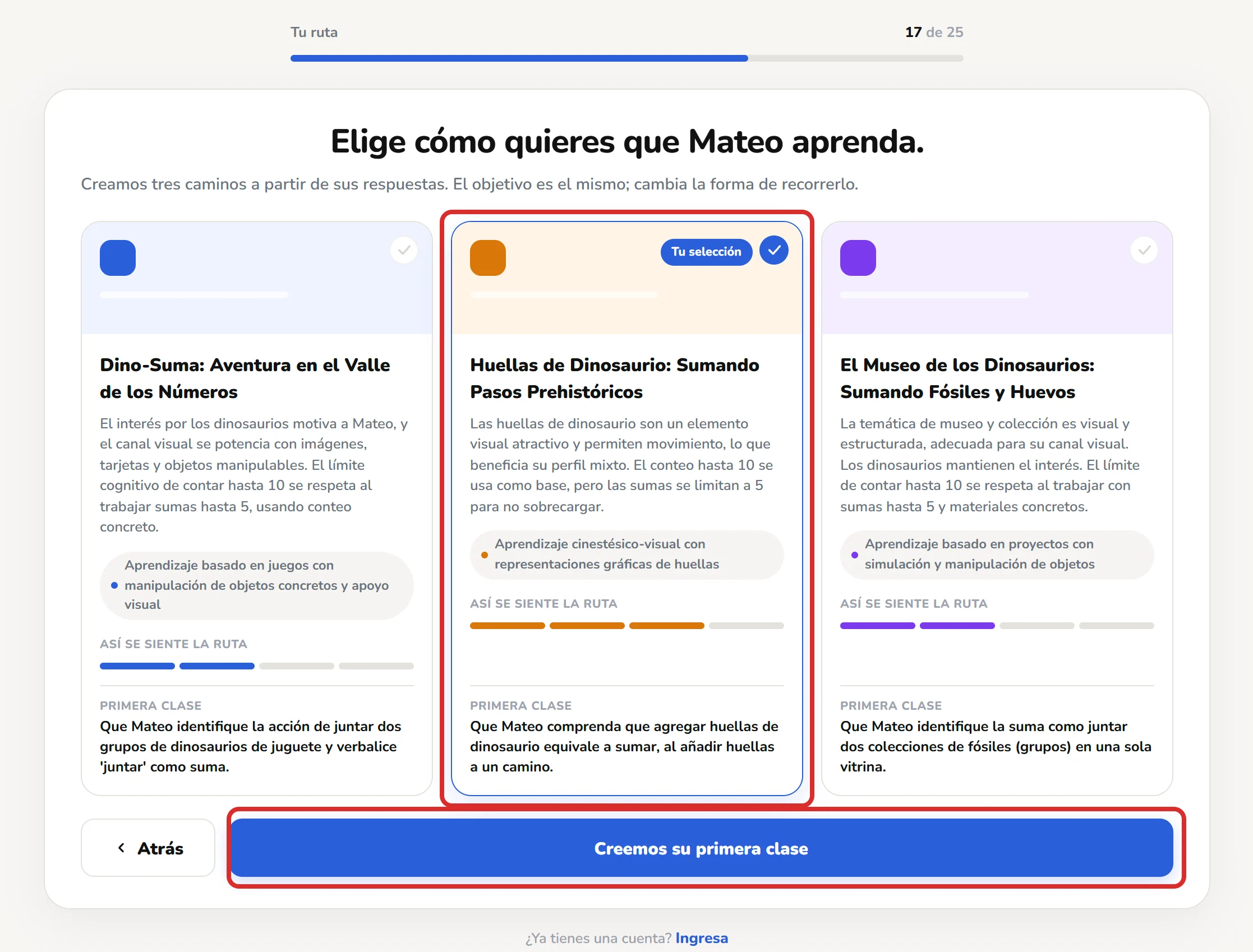
14. Elige uno de los tres caminos y presiona Creemos su primera clase.
El objetivo es el mismo en los tres; cambia la forma de recorrerlo. Lee Primera clase, al final de cada tarjeta, para decidir.
Verás: El camino elegido dice Tu selección.
15. Responde las últimas preguntas y presiona Continuar.
Son las mismas que en Familia (paso 17).
Verás: La vista previa de tu primera clase. Para abrirla, creas tu cuenta: sigue la guía Crea tu cuenta.
Si elegiste Pictogramas y CAA
3. Escribe el nombre de quien usará el tablero y presiona Continuar.
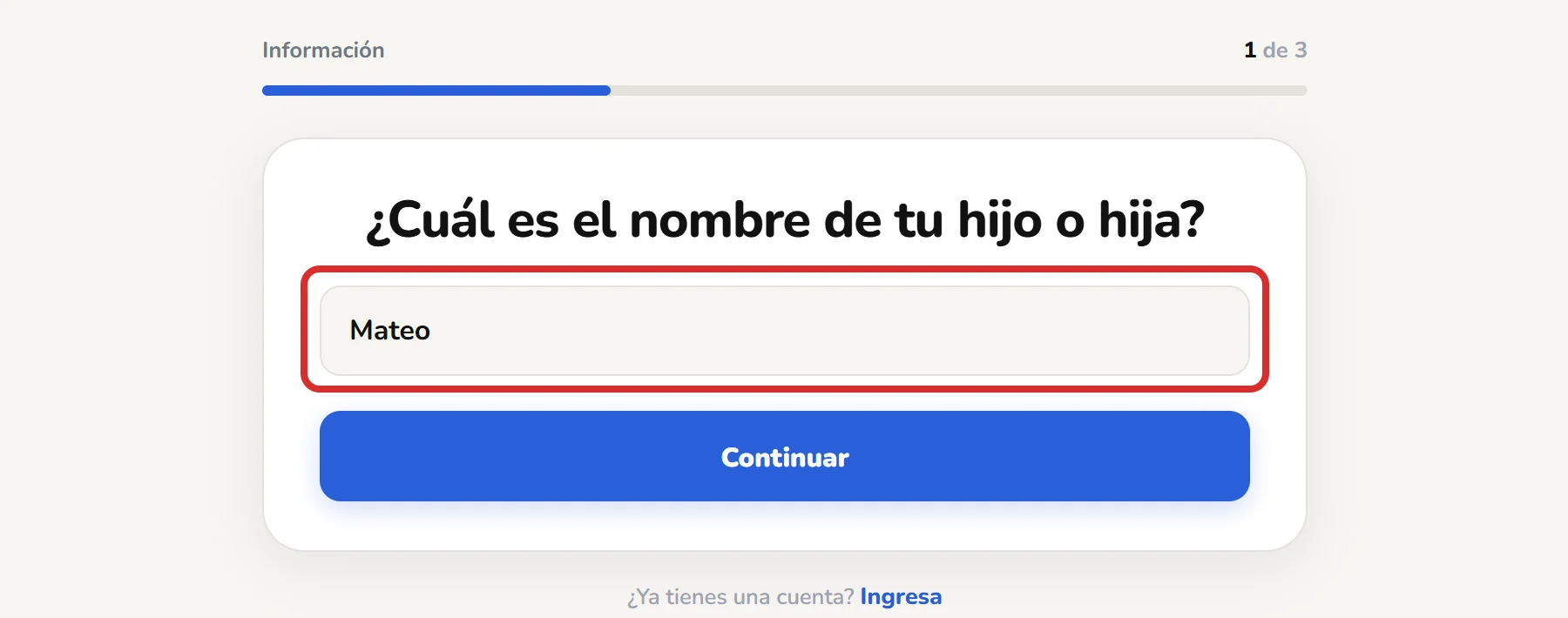
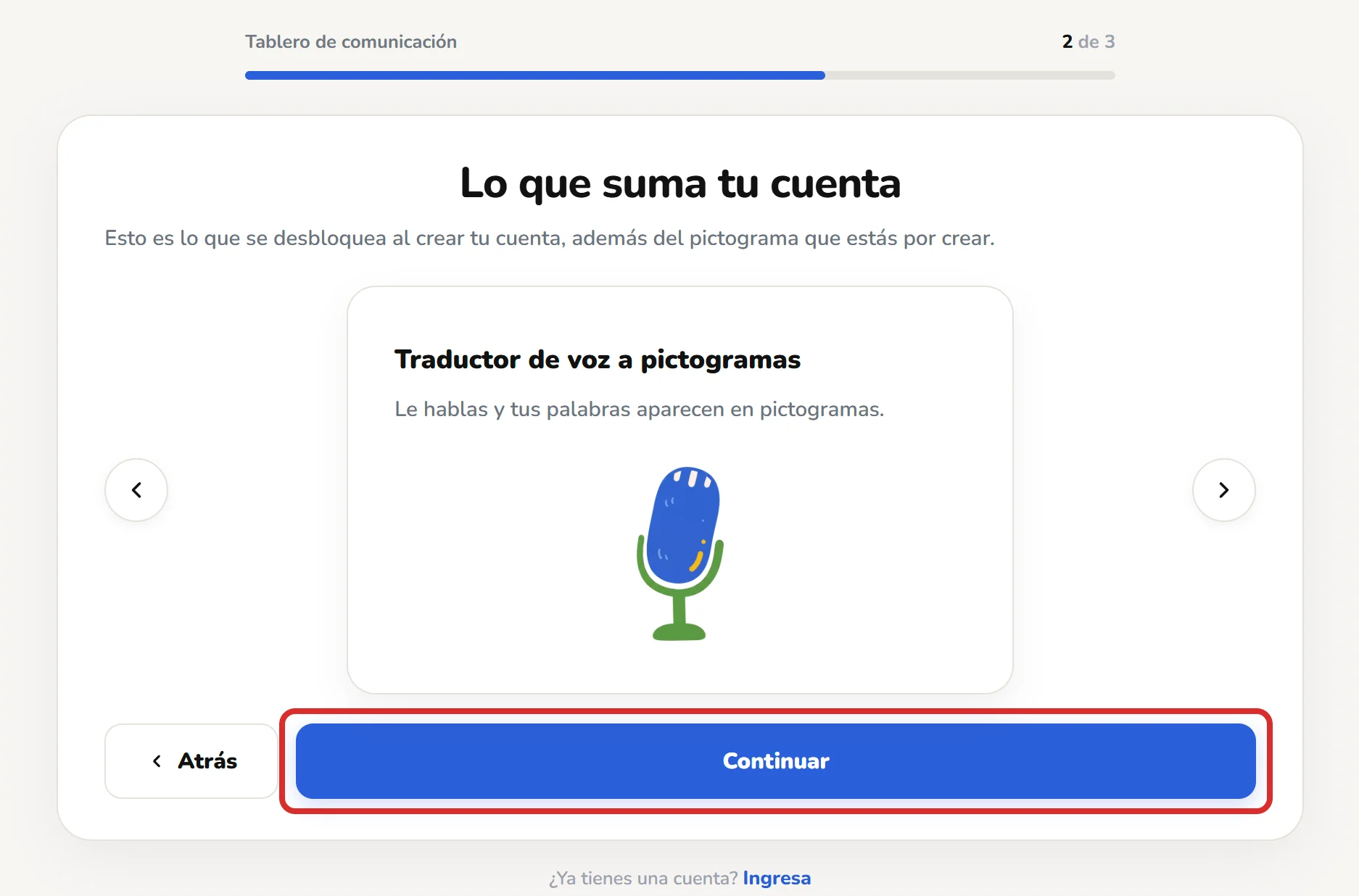
4. Mira lo que suma tu cuenta y presiona Continuar.
Con las flechas de los lados ves cada herramienta, como el traductor de voz a pictogramas.
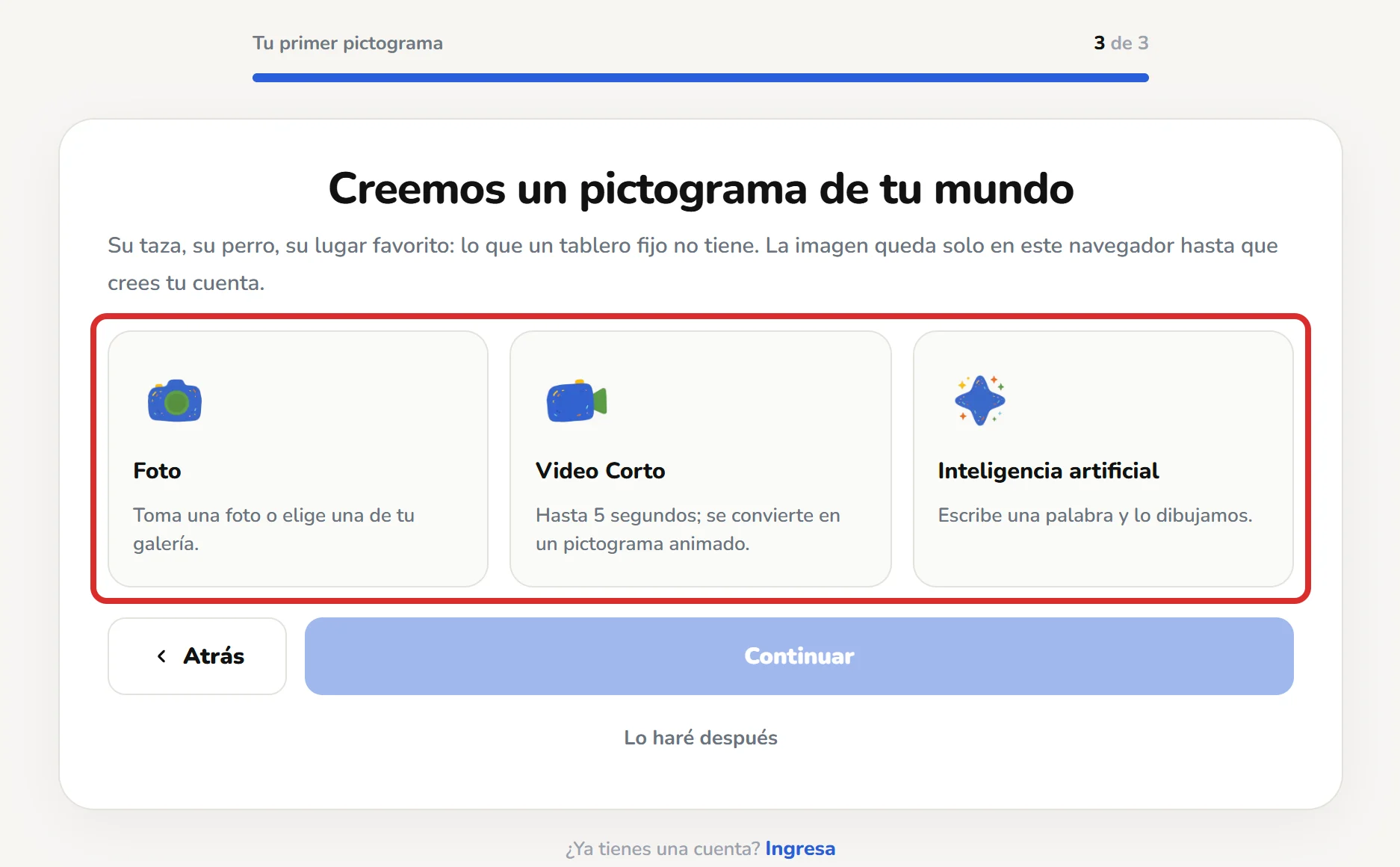
5. Elige cómo crear su primer pictograma.
Un pictograma de su mundo: su taza, su perro, su lugar favorito.
| Opción | Qué haces |
|---|---|
| Foto | Tomas una foto o eliges una de tu galería. |
| Video Corto | Grabas hasta 5 segundos y se convierte en un pictograma animado. |
| Inteligencia artificial | Escribes una palabra y lo dibujamos. |
Verás: Si prefieres hacerlo más tarde, presiona Lo haré después.
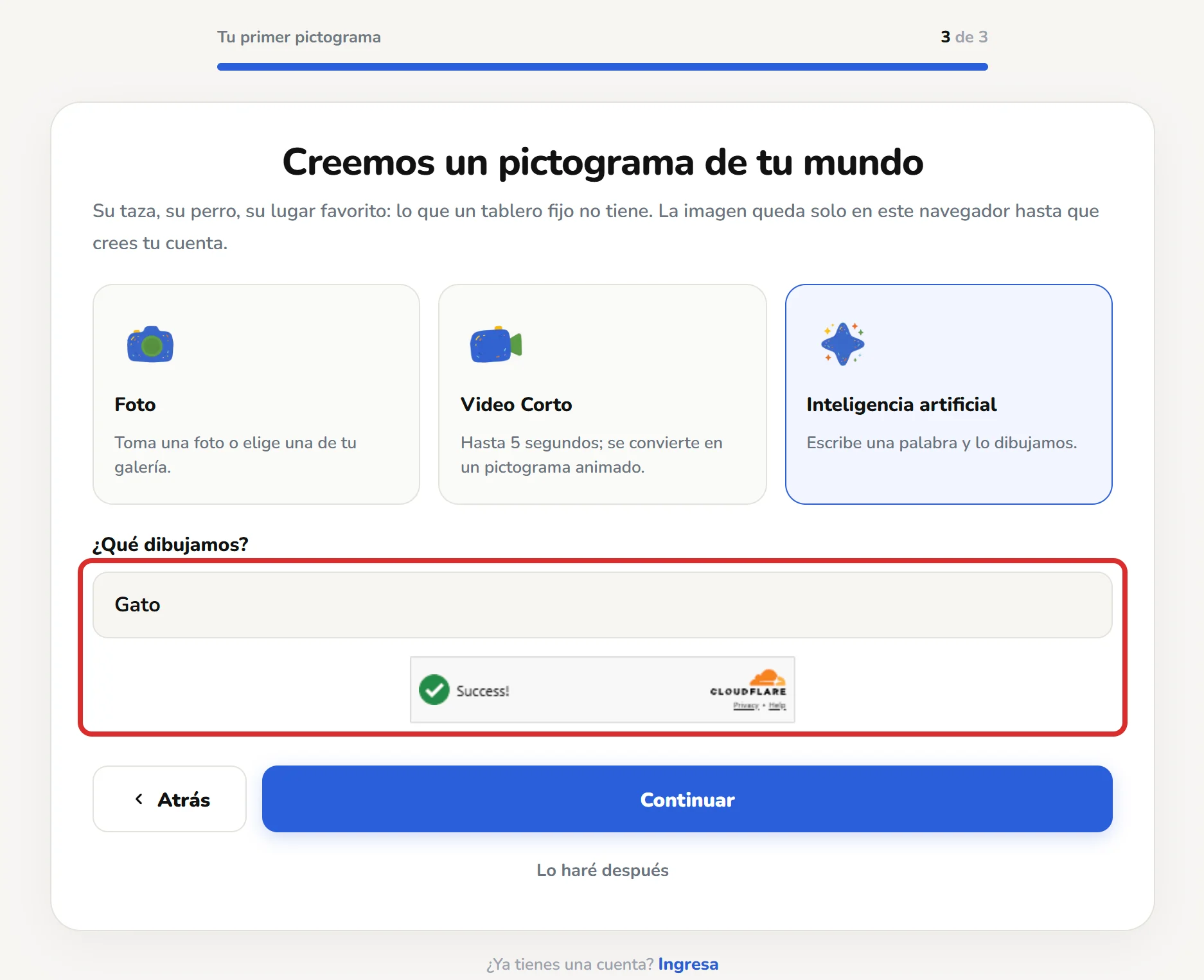
6. Con Inteligencia artificial: escribe qué dibujamos.
Por ejemplo "Gato". Marca la casilla Verify you are human y presiona Continuar.
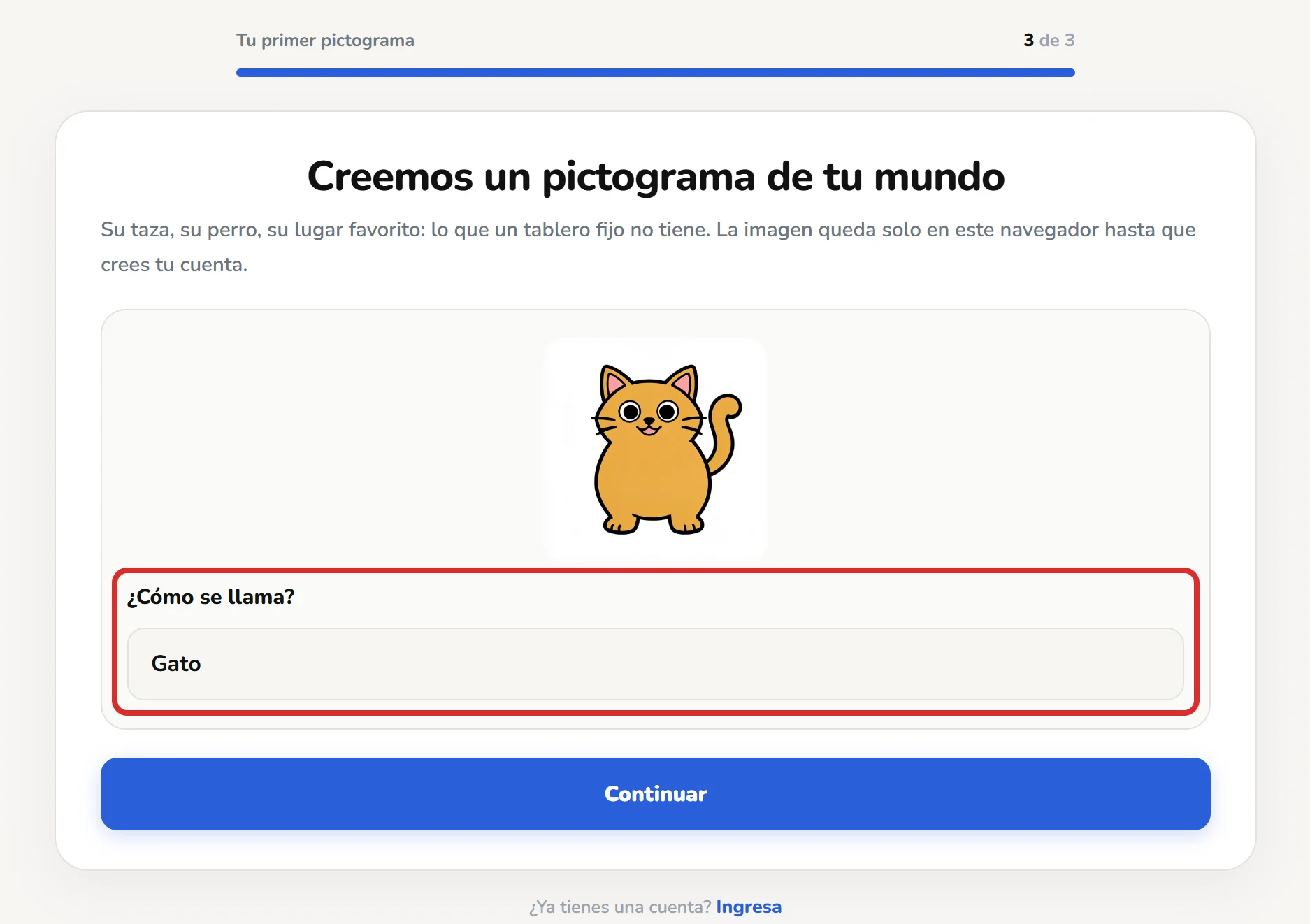
7. Escribe cómo se llama el pictograma y presiona Continuar.
Es la palabra que aparece junto al dibujo en el tablero.
Verás: El pictograma queda guardado en este navegador hasta que crees tu cuenta. Sigue la guía Crea tu cuenta.
¿Y si…?
| Si pasa esto | Haz esto |
|---|---|
| El botón Continuar está gris. | Falta una respuesta. Elige una opción o escribe en el recuadro, y el botón se pone azul. |
| ¿Qué es la casilla "Verify you are human"? | Confirma que eres una persona. Presiona el cuadrito y espera el visto verde. Si no aparece, recarga la página. |
| ¿Me equivoqué en una respuesta? | Presiona Atrás hasta llegar a esa pregunta. Si cambias algo que la ruta usa, la ruta se vuelve a crear. |
| ¿Cerré la página a mitad? | Tus respuestas quedan guardadas en este navegador. Vuelve a link-azul.com desde el mismo equipo y sigue donde quedaste. |
| ¿Elegí la opción equivocada al inicio? | Vuelve con Atrás hasta la primera pregunta y elige otra. |
Siguiente guía: Crea tu cuenta